 悩んでいる人
Wiseで両替するにはどうすればいいの?
海外旅行などでレートよく両替したい!!
Wiseの両替は、ミッドマーケットレート(仲値)を基準にした為替レートで、手数料が事前に確認できるのが特徴です。
銀行や空港の両替に比べてコストを把握しやすく、アプリ上の数タップで完結します。
この記事では、Wiseの両替方法・手数料・自動両替・スマート両替・両替と送金の違い・タイミングまで、両替で押さえたいポイントを1つに整理します。
- Wiseで両替する3ステップの操作手順
- 両替手数料の仕組みと「高い」と感じる原因
- 自動両替・スマート両替の違いと使い分け
- 「両替」と「送金」の違いと「両替してから送金」の使い分け
- 両替のタイミングと活用方法
\ 格安手数料で海外送金・外貨受取・両替できる /
※上乗せレートなしで両替・送金可能
※クリックすると公式サイトに飛びます
両替機能を含む口座全体の仕組みは、Wiseマルチカレンシー口座の解説記事で確認できます。
結論:Wiseの両替はミッドマーケットレート基準で手数料が見えやすい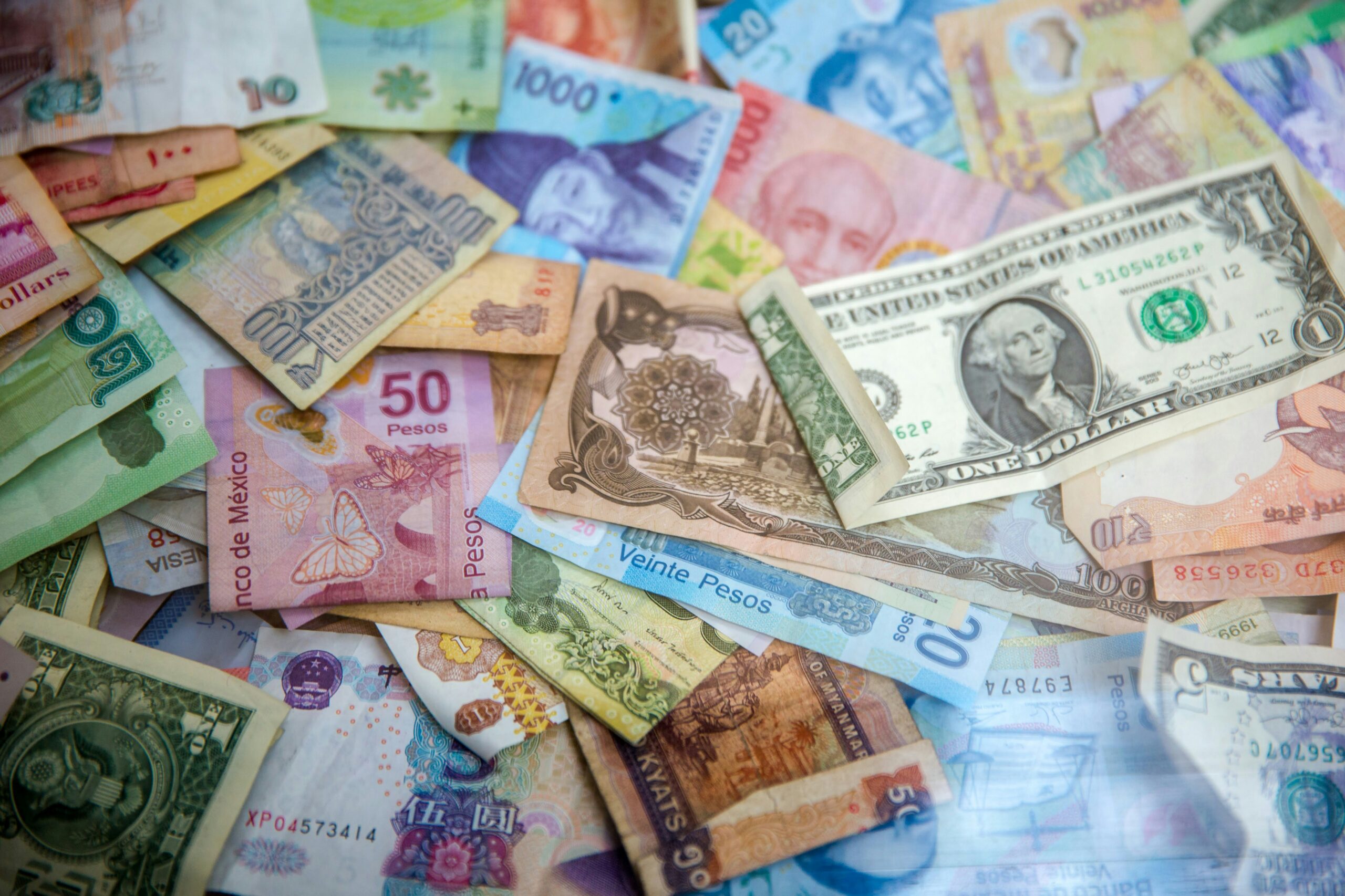
Wiseの両替は、ミッドマーケットレート(仲値)を基準にしたレートと、事前に確認できる手数料の仕組みが特徴です。
下記の表で、Wiseの両替の主なポイントをまとめます。
| 項目 | 内容 |
|---|---|
| レート | ミッドマーケットレート基準 |
| 対応通貨 | 40通貨以上(機能は通貨で異なる) |
| 残高内の両替時間 | 通常数秒で反映 |
| 送金時の両替時間 | 通常24時間以内・最大2営業日の場合あり |
| 主な機能 | 手動両替・自動両替・スマート両替 |
Wiseアカウント内の通貨間両替は通常数秒で反映される
Wiseでは、アカウント内に保有している通貨同士を両替できます。
Wise公式ヘルプでは、アカウント内の通貨間両替は通常数秒で完了し、すぐに残高へ反映されると案内されています。
一方、送金時の両替や入金を伴う取引では、通貨・入金方法・確認状況によって時間がかかる場合があります。
両替手数料は通貨ペアと金額で変わる
Wiseの両替手数料は、通貨ペア(例:JPY→USD)と金額で変わります。
両替前にアプリ画面で手数料と両替後の金額が表示されるため、確定前にコストを把握できます。
自動両替・スマート両替などWiseならではの機能がある
Wiseには、希望レートに達したら自動で両替する「自動両替」と、Wiseカード決済時に手数料が低い通貨から自動変換する「スマート両替」の2つの自動化機能があります。
名前は似ていますが、使われる場面が違うので、後ほどH2-5で整理します。
Wiseで両替するメリット
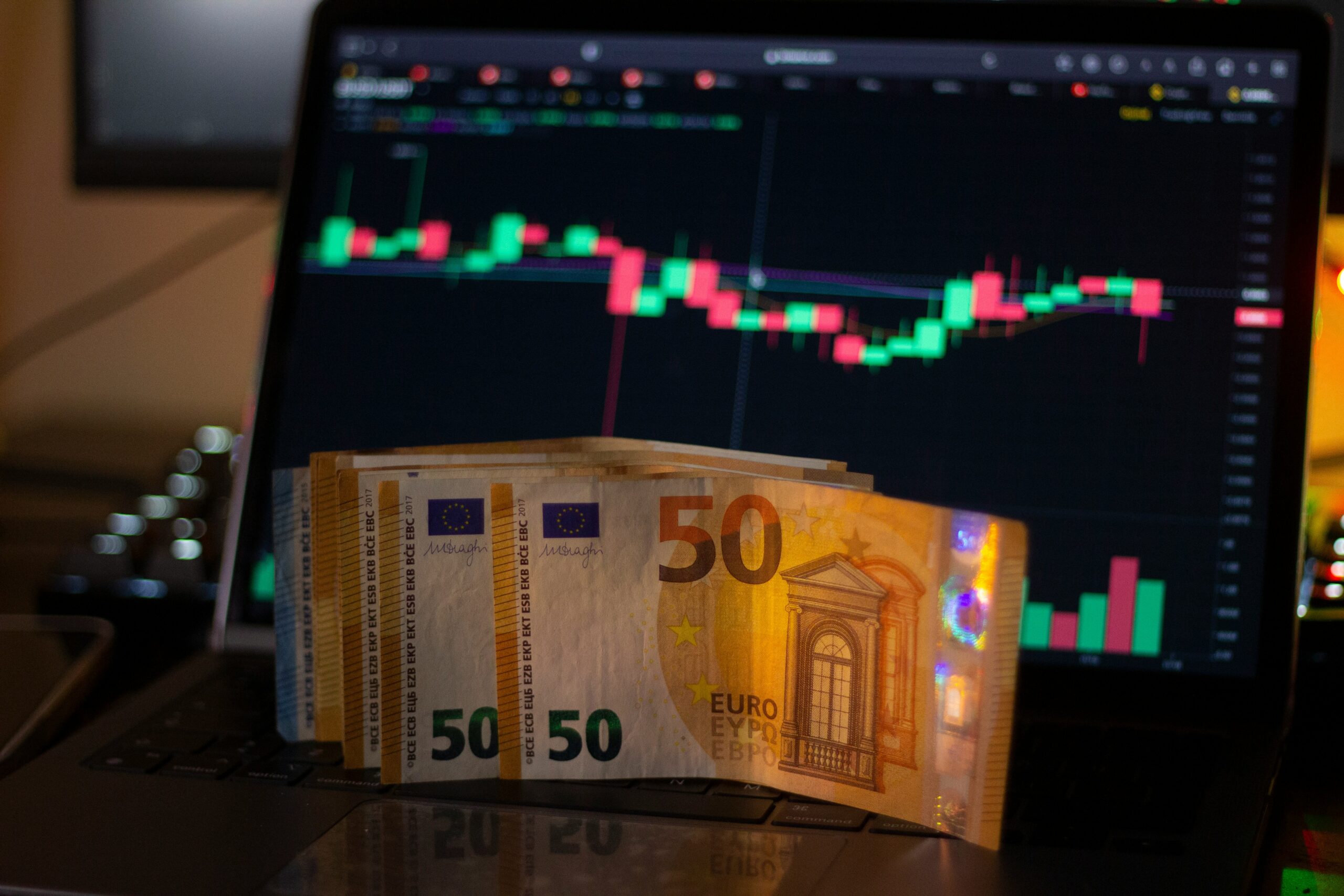
Wiseで両替する主なメリットは、レート・手数料の透明性と、1アプリで複数通貨を管理できる点です。
ミッドマーケットレートを基準にしたレートで両替できる
Wiseは、為替レートとしてミッドマーケットレート(仲値)を基準にしたレートを採用しています。
銀行両替や空港両替では、為替レートに上乗せ手数料が含まれていることが多く、レートと手数料を分けて確認しにくい仕組みになっています。
レートの仕組みはWiseの為替レートとミッドマーケットレートの解説で詳しくまとめています。
銀行両替や空港両替と比べてコストを把握しやすい
Wiseの両替は、両替前にアプリ画面で「適用レート」と「両替手数料」と「両替後の金額」が分かれて表示されます。
「為替レートにいくら上乗せされているか」を後から計算する必要がなく、コストの見通しを立てやすいのが特徴です。
複数通貨を1アカウントで保有・両替できる
Wiseでは40通貨以上を保有・両替できます。
ただし、すべての通貨で同じ機能が使えるわけではありません。通貨によっては、保有のみ可能、送金のみ可能、口座情報の取得不可など条件が異なる場合があります。
実際に両替できる通貨は、Wiseアプリの画面で確認しましょう。
旅行・送金・受け取りなど用途を1アプリで管理できる
Wiseアプリ1つで、両替・送金・受け取り・デビットカード決済を一元管理できます。
外貨残高の動きと取引履歴がアプリで一覧できるため、複数通貨の家計管理にも使いやすい設計です。
実際にWiseで両替して感じたこと
私自身も、Wiseで外貨を受け取り、日本円へ両替してから国内銀行口座へ移す形で使っています。
実際に使ってみると、両替前に手数料とレート、両替後の受取額が画面で確認できるので、銀行のように「あとからいくら引かれたのか分かりにくい」という不安は少ないと感じました。
外貨を受け取った直後にすぐ円転するか、しばらく保有するかをアプリ上で選びやすいのも、両替記事を実用的に活用するうえでのポイントです。
| メリット | デメリット |
|---|---|
| 仲値基準のレートで両替できる 手数料と両替後の金額を事前に確認 40通貨以上を1アカウントで管理 | 通貨によって使える機能が異なる 少額両替では手数料が目立ちやすい 保有上限など利用条件に制約あり |
なお、日本の住所で登録している場合、Wise残高の保有限度額は全通貨合算で初期設定100万円です。条件を満たせば最大2,000万円・最長6か月まで一時的に引き上げできる場合があります。詳しくはWiseの限度額まとめでも解説しています。
Wiseで両替する方法
Wiseアカウントを開設してログインしている前提で、両替の基本操作は次の3ステップで進めます。
Wiseに両替する資金が入っている必要があります。Wiseに入金していない人は、Wiseのチャージ方法を見ながら、両替元になるお金をチャージしておきましょう。
両替元通貨を選ぶ
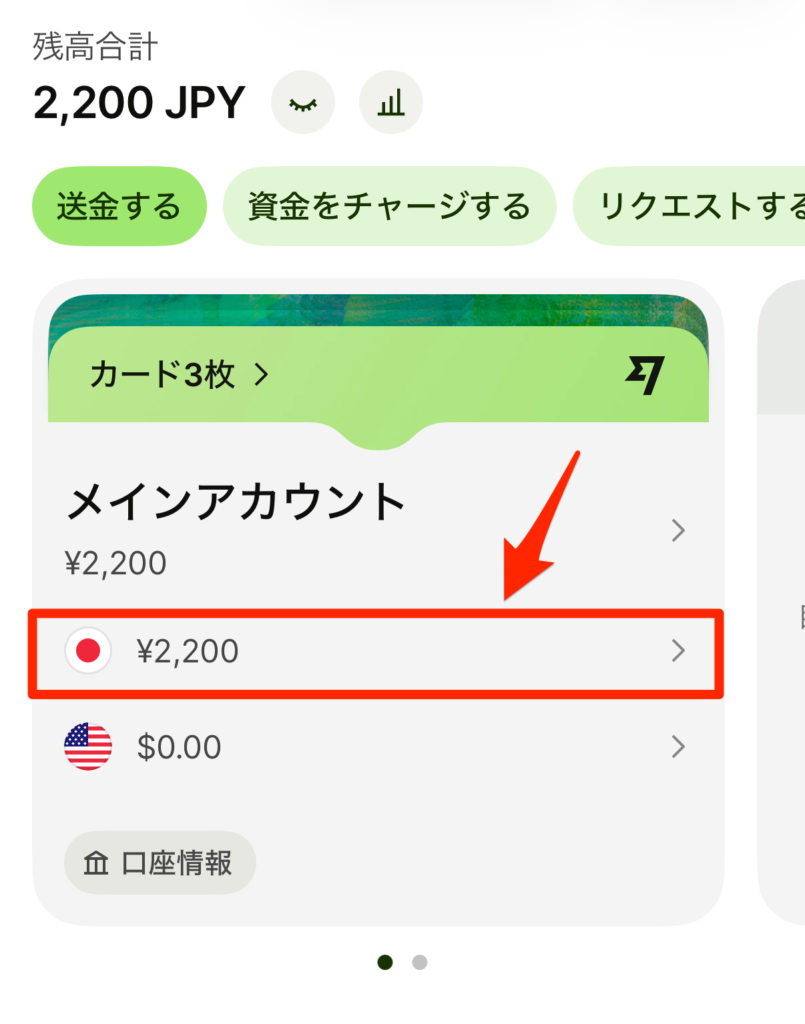
まずは、Wiseの両替元の残高を選択します。
今回は、「日本円→米ドル」への両替の流れを説明しますね。
下記のように日本円をタップしましょう。
次に、「両替する」をタップしましょう。
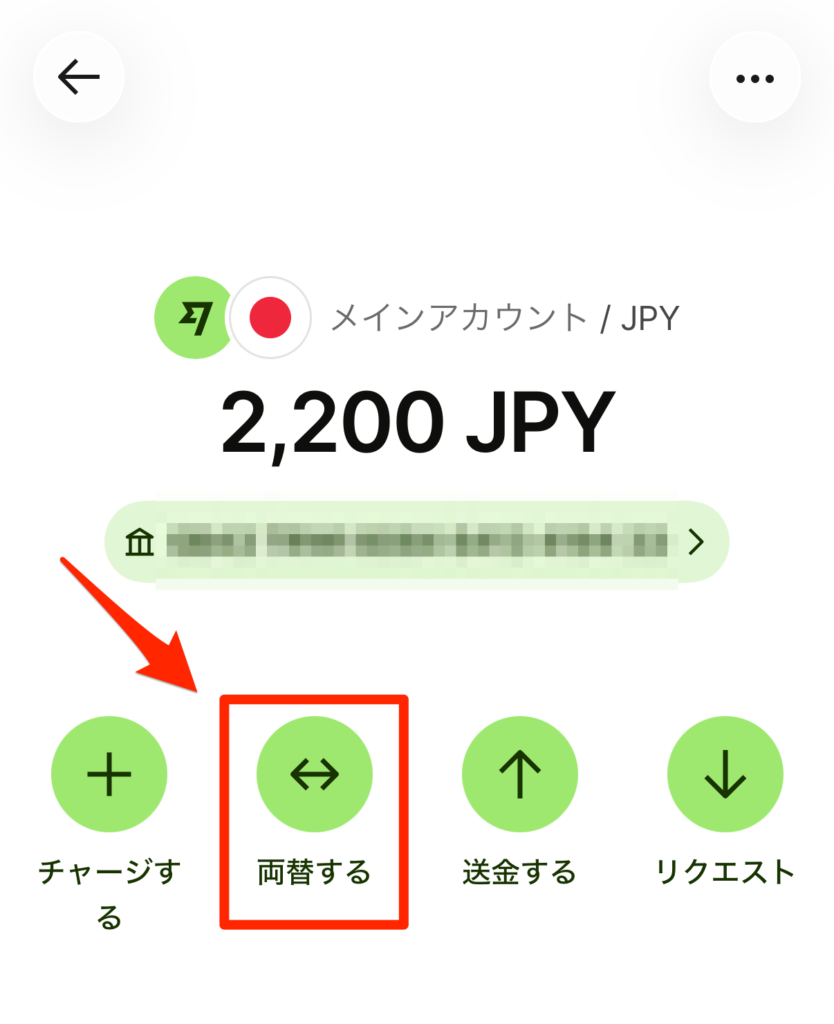
これで、STEP1は完了です。
両替先通貨と金額を入力する
続いて、両替したい通貨(例:USD)と金額を入力します。
下記のような画面になるので、
- 両替したい金額(今回は日本円)
- 両替したい通貨(今回は米ドル)
を入力すると、手数料と両替後の金額が出てきます。
 Tsuzuki
右上にレートも出てくるので、非常に見やすくて親切ですね。
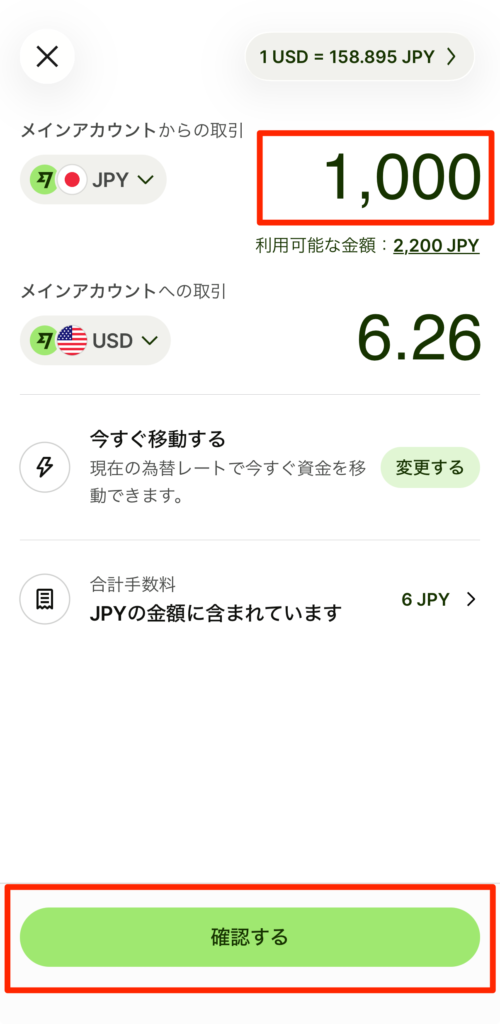
全ての内容がOKだったら、「確認する」をタップしましょう。
レートが気になる場合、自動両替の設定方法も可能です。
Tsuzuki例えば、今回は1ドル=158.895円のレートですが、自動両替の設定方法で1ドル=158円を設定しておけば、1ドル=158円になったタイミングで自動で両替が完了します。
手数料・レート・両替後の金額を確認して確定する
適用レート、両替手数料、両替後の受取額を確認し、「両替する」をタップして確定します。
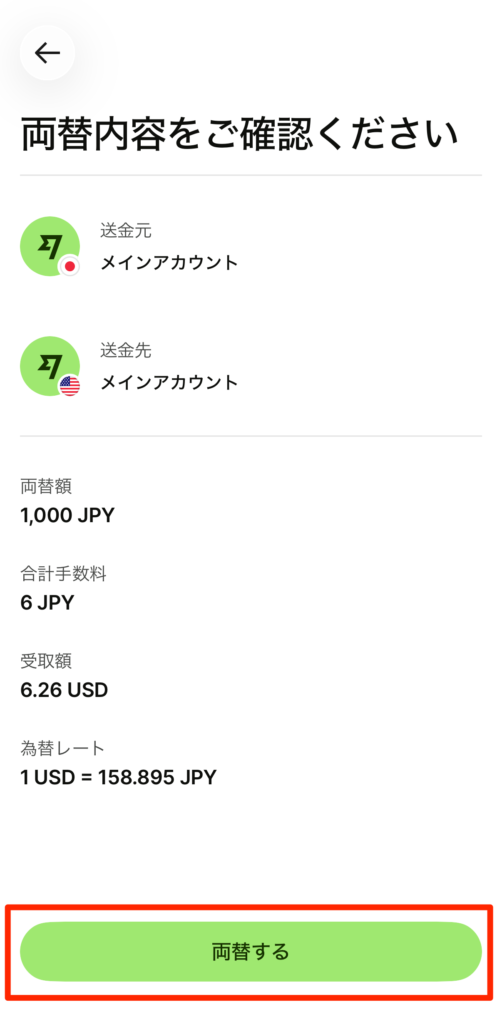
残高内の通貨間両替は、通常数秒で完了します。
Tsuzukiこれで両替は完了です!
とても簡単で分かりやすいですよね。
両替できない場合に確認すること
両替がうまく進まない場合は、次の点を確認しましょう。
- 両替元の通貨に十分な残高があるか
- 対象通貨が現在の居住国・アカウント状況で両替可能か
- 本人確認が完了しているか
- 不正利用対策で一時的に制限がかかっていないか
多くの場合、画面に表示されるメッセージで原因がわかります。解決しない場合はWiseのサポートに問い合わせましょう。
\ 格安手数料で海外送金・外貨受取・両替できる /
※上乗せレートなしで両替・送金可能
※クリックすると公式サイトに飛びます
Wiseの両替手数料の仕組み
Wiseの両替手数料の仕組みを整理しておくと、「高い」と感じる場面の判断もしやすくなります。
両替手数料は通貨ペア・金額・タイミングで変わる
Wiseの両替手数料は、通貨ペア・金額・タイミングによって変動します。
JPY→USDのような主要通貨ペアは比較的安く設定されることが多いですが、絶対的な料率を断定するのは難しいので、毎回アプリで確認するのが確実です。
手数料の全体像はWiseの手数料を体系的にまとめた解説を参考にしてみてください。
主要通貨ペアの手数料はWise画面で確認する
固定の手数料表はWise公式でも頻繁に更新されるため、最新値はアプリ・公式サイトで都度確認するのが確実です。
| 通貨ペア | 手数料の見方 | 注意点 |
|---|---|---|
| JPY→USD | 両替画面で手数料と受取額を確認 | 手数料率は変動 |
| JPY→EUR | 両替画面で手数料と受取額を確認 | 金額により変動 |
| JPY→GBP | 両替画面で手数料と受取額を確認 | 最新はWise画面で確認 |
| JPY→AUD | 両替画面で手数料と受取額を確認 | 為替レートも変動 |
具体的な手数料率を入れる場合は、執筆時点の参考値であることを必ず確認してから判断してください。
「Wiseの両替手数料が高い」と感じる主な原因
Wiseの両替手数料が高いと感じる場合、いくつかの原因が考えられます。
- 通貨ペアによって手数料率が違う
- 少額両替だと手数料が割合的に目立ちやすい
- 為替レートの変動と手数料を混同している
- 銀行・カード会社の「上乗せレート」など隠れコストと比較していない
- 送金手数料と両替手数料を混同している
Wiseの両替手数料だけ見て「高い」と判断するより、両替後にいくら残るか、相手にいくら届くか、カード決済でいくら引き落とされるかで比較するのがおすすめです。
手数料を抑えるために確認したいこと
両替手数料を抑えたいときに確認したいポイントは次の3つです。
- 両替前に、少額で分ける場合とまとめる場合の手数料をWise画面で比較する
- レートアラートや自動両替で「希望レート」での両替を狙う
- 送金時の両替か、残高内での事前両替かを使い分ける
両替手数料の計算イメージ(参考)
たとえば100,000 JPYをUSDへ両替する場合、両替画面では「適用レート」「両替手数料」「両替後の受取額」が分かれて表示されます。
同じ100,000 JPYでも、通貨ペアやタイミングで両替後の受取額は変わります。
銀行・カード会社の上乗せレート分のコストは画面上で分かりにくいため、Wiseの透明な手数料表示と比較するときは「合計コスト」で見るのがおすすめです。
Wiseの自動両替とスマート両替の違い
Wiseには「自動両替」と「スマート両替」という、名前が似ているが使われる場面が異なる2つの機能があります。
| 機能 | 使われる場面 | 内容 |
|---|---|---|
| 自動両替 | 事前に希望レートを設定するとき | 指定レートに到達したら自動で両替 |
| スマート両替 | Wiseカード決済時 | 支払い通貨が不足している場合、手数料が低い通貨から自動両替 |
自動両替は希望レートに達したら自動で両替する機能
自動両替は、Wiseアカウント内の対象通貨間で、希望レートに達したときに自動で両替する機能です。
外部の銀行口座から自動でチャージしたり、他人の口座へ自動送金したりする機能ではありません。
あくまで「Wiseアカウント内に保有している通貨」を「指定したレートに到達したら自動的に他通貨へ変換する」予約機能と考えると分かりやすいです。
自動両替の設定方法
自動両替の設定は、次の3ステップで進めます。
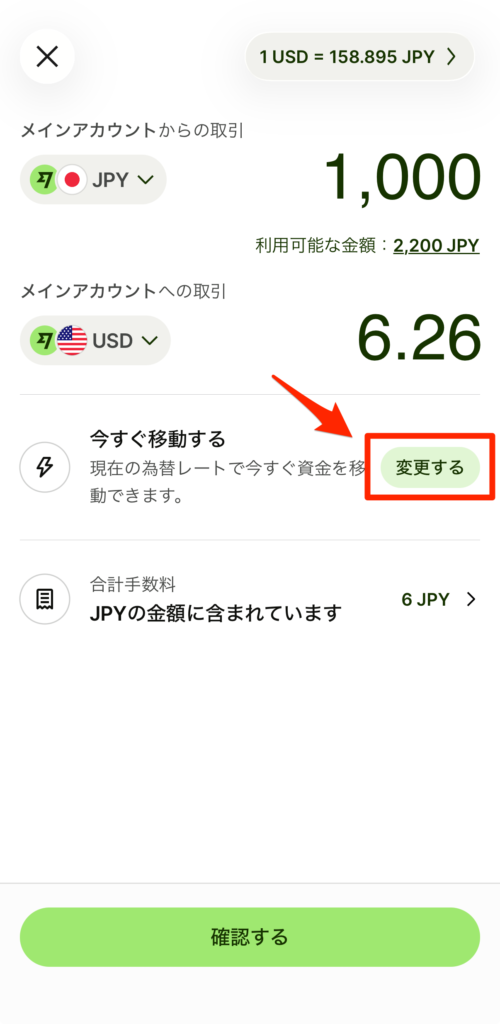
両替する通貨と金額を設定する
Wiseアプリの該当通貨またはお財布から、自動両替する元通貨・先通貨・金額を選びます。
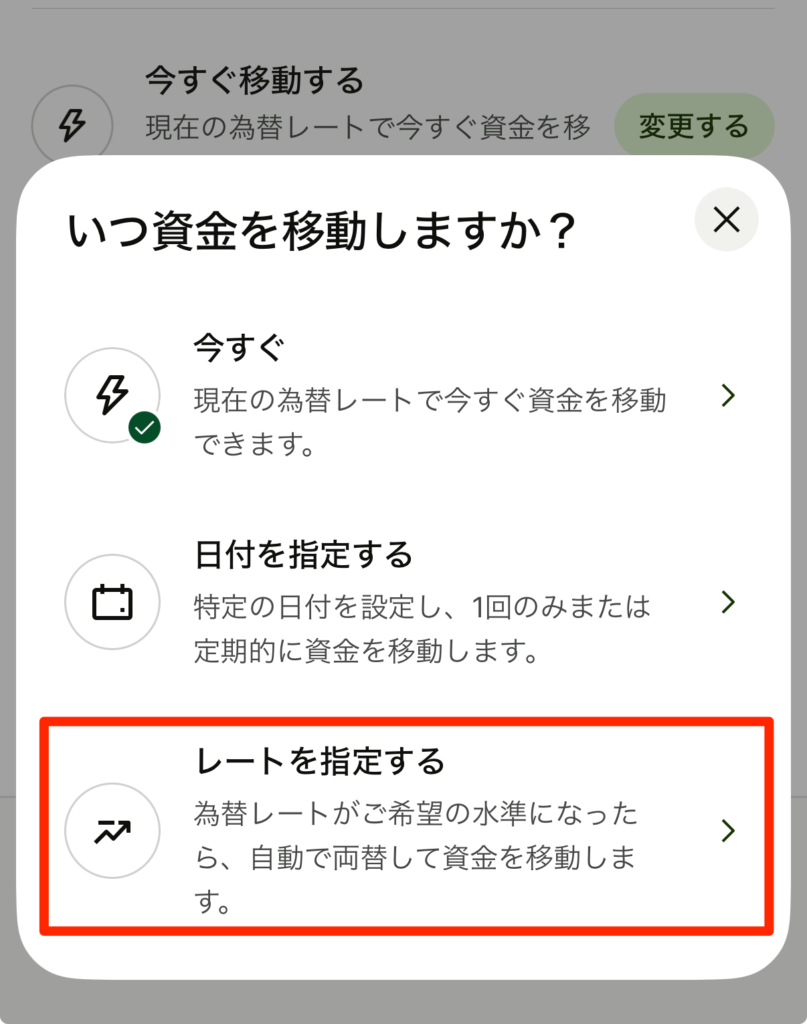
その後、今すぐ移動するのところで「変更する」をタップしましょう。
希望レートを入力する
「レートを指定する」をタップします。
レート設定の画面になるので、
「このレートになったら両替したい」という希望レートを設定します。
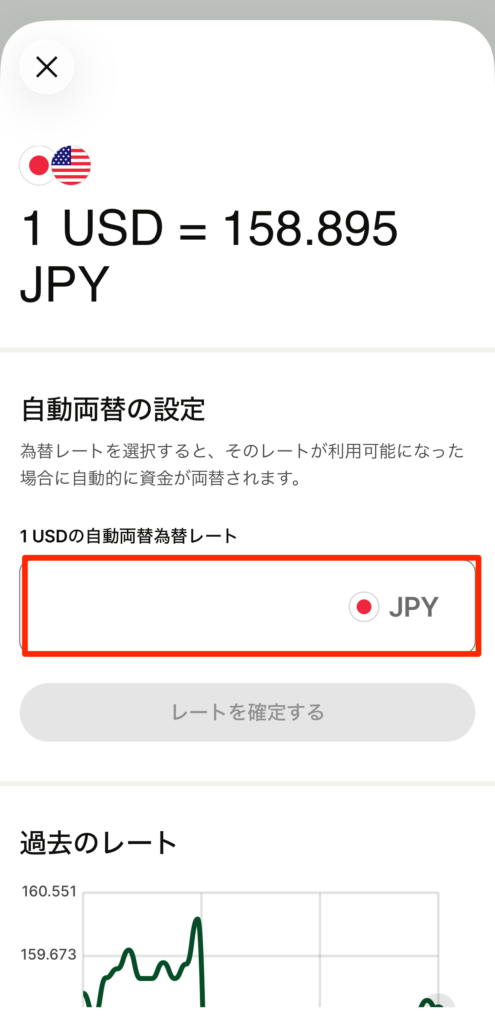
希望レートまたはそれより有利なレートに到達すると、自動的に両替が実行されます。
設定内容を確認して保存する
両替元通貨・両替先通貨・金額・希望レートなどの設定内容を確認し、保存します。
設定後は、Wiseアプリ内の該当画面から自動両替の状況を確認できます。
自動両替の制限と注意点
自動両替には、以下の点に注意が必要です。
- 希望レートに到達しても、両替元の残高が不足している場合は自動両替がキャンセルされる場合がある
- 既存の自動両替は変更できず、キャンセルして作り直す形になる
- 保留中の自動両替は最大15個まで設定できる場合があると案内されている
- 通貨によっては自動両替が使えない、または上限がある場合がある
最新の上限・条件は、Wiseアプリと公式ヘルプで確認しましょう。
スマート両替はカード決済時に自動変換される機能
スマート両替は、Wiseカードでの決済時に、支払い通貨の残高が不足している場合に、最も手数料が低い通貨から自動で両替して支払いを進める機能です。
たとえば、旅行先の通貨残高がないままWiseカードで決済すると、保有している別通貨から自動的に両替されて支払いが進む場合があります。
Wiseデビットカードのスマート両替を含む使い方はWiseデビットカードの基本でまとめています。
自動両替とスマート両替の使い分け
自動両替は「事前に予約する両替」、スマート両替は「カード決済時の自動変換」です。
名前は似ていますが、使われる場面が違うので、混同しないよう注意しましょう。
Wiseの「両替」と「送金」の違い
Wiseで「両替」と「送金」を混同すると、手数料や着金時間の見方が変わってしまいます。ここで違いを整理します。
| 項目 | 両替 | 送金 |
|---|---|---|
| 目的 | 自分のWise残高内で通貨を変える | 相手や自分の銀行口座へ送る |
| 相手情報 | 不要 | 必要 |
| 手数料 | 両替手数料 | 両替手数料+送金手数料が発生する場合あり |
| 反映時間 | 残高内の両替は通常即時 | 通貨・送金先・入金方法で変わる |
| 使う場面 | 旅行前の外貨準備、外貨受取後の円転 | 海外送金、国内銀行口座への出金 |
両替=自分のWise残高内で通貨を変えること
両替は、Wiseアカウント内に保有している通貨を、別の通貨に変える行為です。
受取人情報や送金先口座は必要なく、操作画面でも「両替する」「移動する」ボタンから進みます。
送金=相手や自分の銀行口座へお金を送ること
送金は、Wise残高や入金した日本円を、相手や自分の銀行口座へ送る行為です。
受取人情報(氏名・口座番号など)、送金通貨、送金金額が必要です。
送金の全体的な流れはWiseの海外送金の手順詳細でまとめています。
両替だけなら着金待ちは基本的に発生しない
Wiseアカウント内の通貨間両替は通常数秒で反映されるため、銀行送金のような「着金待ち」は基本的に発生しません。
一方、送金時の両替や入金を伴う取引では、通貨・入金方法・銀行営業時間によって時間がかかる場合があります。
送金では送金手数料・着金時間・受取人情報が関係する
送金では、両替手数料に加えて送金手数料が発生する場合があります。
また、受取人の銀行・国・通貨によって、着金時間や中継銀行手数料が変わる可能性があります。
「両替してから送金」するかは通貨・タイミングで判断する
先に両替してから送金するか、送金時に両替するかは、通貨・レート・手数料・送金先によって変わります。
為替レートが良いタイミングで外貨を保有しておきたい場合は、先に両替しておく選択肢があります。
一方、すぐに送金したい場合や、受取通貨・送金ルートが決まっている場合は、送金画面で手数料と受取額を確認して進める方が分かりやすいです。
両替後の資金を現金化するならATM引き出し
両替後に外貨を現金で使いたい場合は、Wiseデビットカードで現地ATMから引き出す方法があります。
ATM引き出しのルールはWiseのATM引き出しルール全般でまとめています。
日本円残高を自分の日本の銀行口座へ移したい場合はWiseで日本の銀行口座へ送金する流れもあわせてどうぞ。
両替後に日本国内の銀行口座へ送金する流れはWiseで国内送金する方法の解説でまとめています。
Wiseで両替するタイミングと活用方法
両替するタイミングは、為替レートが予測できないことを前提に、リスクを分散する考え方が現実的です。
円高・円安は「必要な分を分けて両替」で考える
円高で外貨が買いやすいタイミングや、円安で外貨保有から円に戻したいタイミングは、感覚的に存在します。
ただし、為替レートは予測できないため、旅行や送金で必要な金額を、時期を分けて両替する方法が現実的です。
旅行前は全額ではなく必要額を段階的に両替する
海外旅行前に必要な外貨を準備する場合、出発の数週間〜数か月前から、レートを見ながら段階的に両替するのが安全です。
旅行先での予算の一部だけWise残高として保有しておき、残りはカード決済・ATM引き出しでまかなうという併用も可能です。
海外旅行全般でのWise活用は海外旅行でのWise活用ガイドを参考にしてみてください。
レートアラートで希望レートを通知する
Wiseアプリには、希望レートに到達したらメールやアプリ通知で知らせるレートアラート機能があります。
アラート設定後、希望レートに近づいたタイミングで両替するか、そのまま自動両替を予約しておく流れも作れます。
自動両替は「このレートなら両替したい」時に使う
自動両替は、毎日アプリをチェックしなくても、希望レートに到達したら両替を実行してくれる予約機能です。
両替タイミングを考えるときは、手数料だけでなく、必要な時期・必要な金額・現在のレートをあわせて確認しましょう。
為替レートは予測できないため、「このレートなら両替したい」という目安を決め、必要な分を分けて両替するのがおすすめです。
タイバーツへの両替の使い分けは、Wiseはタイで使える?解説記事で確認できます。
カナダドルの管理や現地での両替活用は、カナダでWiseは使える?解説記事も参考になります。
ユーロへの両替や受取は、日本からドイツへ送金する方法も参考になります。
Wiseの両替についてよくある質問
Wiseの両替について読者から寄せられやすい質問にお答えしていきます。
スムなど再両替しにくい通貨の扱いは、ウズベキスタンでWiseは使える?の解説でも整理しています。
まとめ:Wiseの両替は方法・手数料・自動化・送金との違いで整理しよう
Wiseの両替は、操作方法・手数料の見方・自動化機能・送金との違いの4つの軸で整理すると迷わずに使えます。
銀行両替や空港両替と比べて、レートと手数料を分けて確認できるのが大きな特徴です。
- Wiseの両替はミッドマーケットレート基準で手数料が事前に見える
- 残高内の両替は通常数秒、送金時の両替は最大2営業日かかる場合あり
- 自動両替(予約)とスマート両替(決済時自動)は別の機能
- 「両替」と「送金」は別の機能で、手数料・着金時間・必要情報が違う
- 両替のタイミングは必要な分を分けて、レートアラート・自動両替で柔軟に
Wiseの口座開設の流れはWiseの口座開設手順、Wise全体の機能と使い方はWiseの使い方ガイドもあわせて参考にしてみてください。
\ 格安手数料で海外送金・外貨受取・両替できる /
※上乗せレートなしで両替・送金可能
※クリックすると公式サイトに飛びます