「Wiseにログインしたいのに、認証コードが届かない」「パスワードを忘れた」「2段階認証が使えない」と困っていませんか。
Wiseのログインは、公式サイトまたは公式アプリから、メールアドレス+パスワード、外部アカウント(Google・Apple・Facebookなど)、パスキーなどの認証手段で行えます。
Wiseへログインする際は、ブラウザで検索結果をたどるより、公式ログインページまたはWise公式アプリからアクセスするのがおすすめです。
公式ログインページは、https://wise.com/loginです。似たURLの偽サイトに注意しましょう。
この記事では、Wiseの基本ログイン手順・認証手段・ログインできない時の対処法・パスワードリセット・2段階認証とパスキーの設定・複数アカウントのログイン管理までを1記事で整理します。
- Wiseのログイン方法(Web・アプリそれぞれの手順)
- ログイン認証の3手段(メアド+パスワード/外部アカウント/パスキー)
- ログインできない時の原因と対処法(6パターン)
- パスワードリセット・2段階認証・パスキーの設定
- 個人と法人のWiseアカウントとログイン管理
\ 格安手数料で海外送金・外貨受取・両替できる /
※上乗せレートなしで両替・送金可能
※クリックすると公式サイトに飛びます
結論:Wiseのログインは公式サイトまたはアプリから行う

Wiseのログインは、公式サイトまたは公式アプリの2経路で行います。
| 経路 | 主な使い方 | 特徴 |
|---|---|---|
| Web(公式サイト) | ブラウザでログイン | 詳細設定や法人管理に向く |
| Wiseアプリ | スマホ・タブレットでログイン | 生体認証・通知に便利 |
Wise公式ログインページからアクセスする
Webからログインする場合は、公式ログインページ wise.com/login にアクセスします。
検索エンジンの結果から似た名前のサイトを経由すると、フィッシングサイトに誘導されるリスクがあるため、URLは直接入力するかブックマークから開くのがおすすめです。
Wiseアプリからもログインできる
スマホやタブレットでは、App StoreまたはGoogle Playから公式Wiseアプリをダウンロードしてログインできます。
アプリでは生体認証や通知の受け取りができるため、設定しておくとログインや本人確認がスムーズになる場合があります。
ログイン方法は画面に表示される認証手段から選ぶ
Wiseのログイン画面では、メールアドレス+パスワード、Google・Apple・Facebookなどの外部アカウント、パスキーなどの選択肢が表示される場合があります。
利用できるログイン方法は、登録時の方法・端末・ブラウザ・アカウント状況によって異なるため、実際のログイン画面に表示される方法を選びましょう。
WiseにWeb・アプリでログインする方法

Wiseの基本的なログイン手順は、Webとアプリのどちらでも次の流れで進めます。
公式ログインページまたはアプリを開く
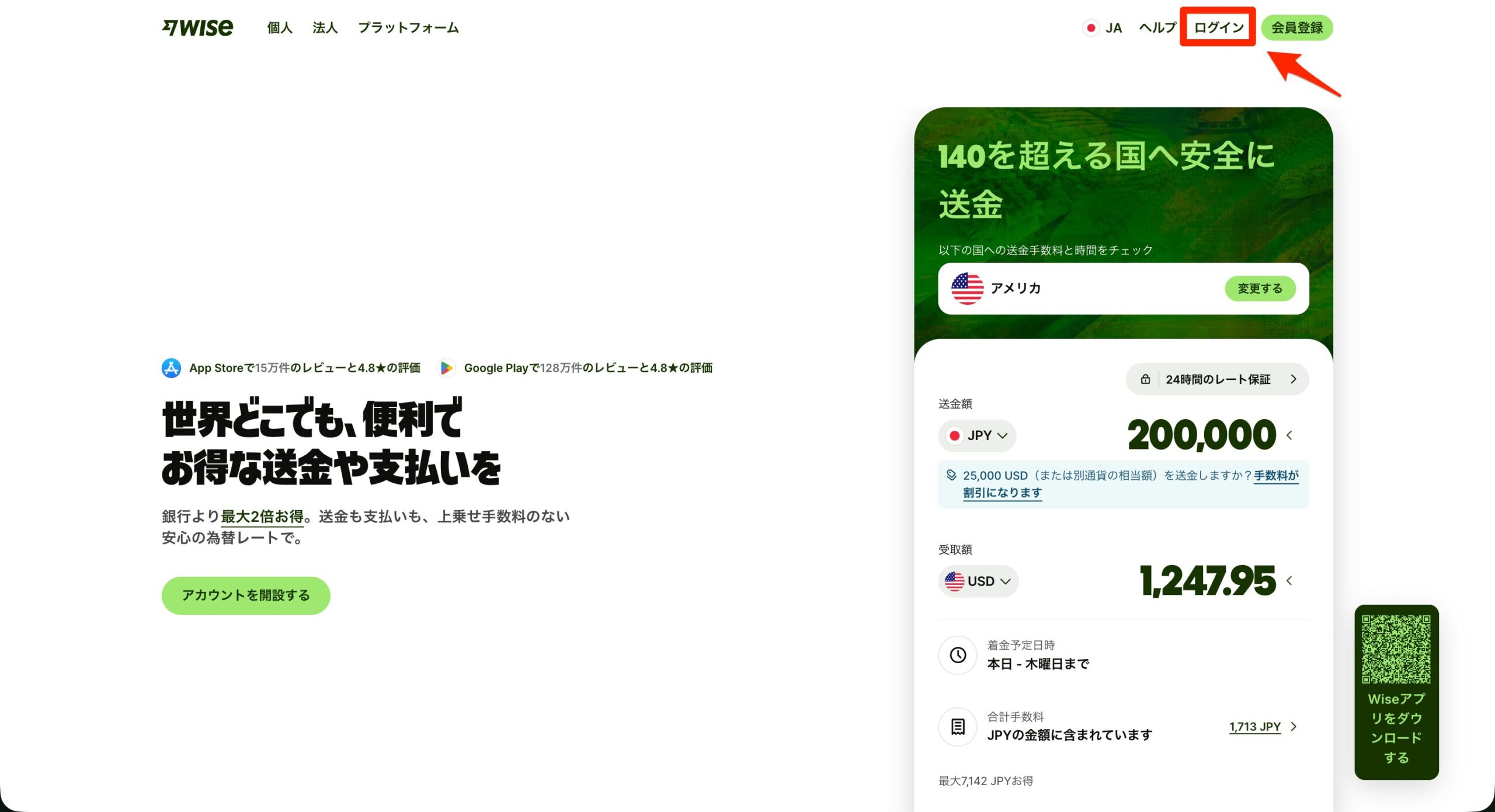
Webの場合は wise.com/login にアクセスするか、Wise公式トップページ右上の「ログイン」ボタンを選びます。
アプリの場合は、App StoreまたはGoogle Playからインストールした公式Wiseアプリを開きます。
ログイン認証情報を入力する
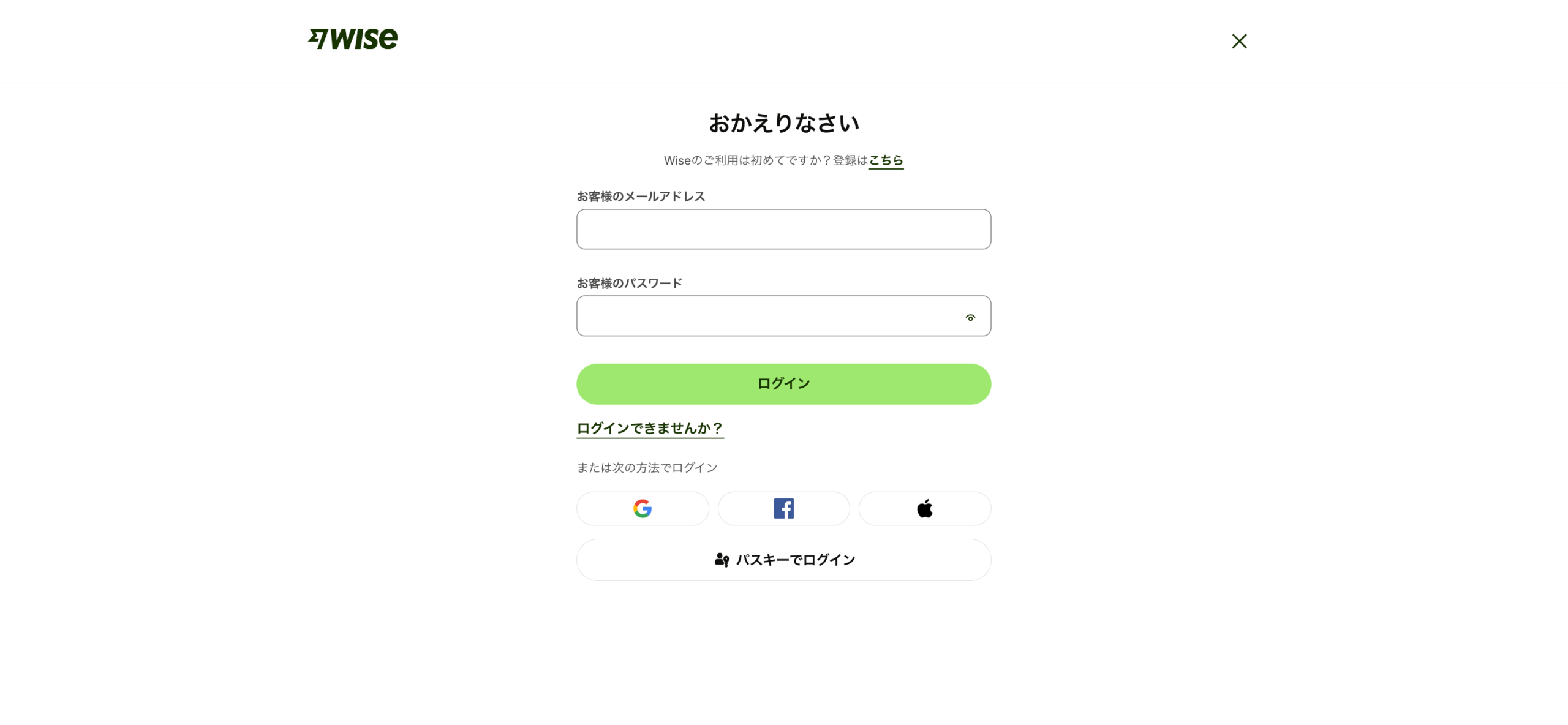
登録したメールアドレスとパスワードを入力します。外部アカウント(Google・Apple・Facebook)やパスキーが表示される場合は、好みの方法を選べます。
2段階認証や本人確認を完了する
登録済みの2段階認証方法(Wiseアプリの通知・SMS・認証アプリなど)で確認コードを承認します。
新しいデバイスからのログインでは、メールアドレスへの確認メールが送られる場合があります。
日本語表示でログインするには
Wiseの画面言語は、画面右上の言語切替メニューで日本語を選べる場合があります。
英語表示のままでも操作は可能ですが、日本語表示にしておくと、ヘルプセンターや設定項目が読みやすくなります。
ログインURLは公式ページから確認する
Wiseに関する偽サイト・偽メールが存在することがあります。
不安な場合は、Wise公式ヘルプセンターから「ログイン」関連のページを開き、公式ログインページのURLを確認しましょう。
私自身も、WiseはMacのブラウザとiPhoneアプリの両方で使っています。ログイン方法を複数把握しておくと、端末変更時にも慌てにくいです。
Wiseのログイン認証手段
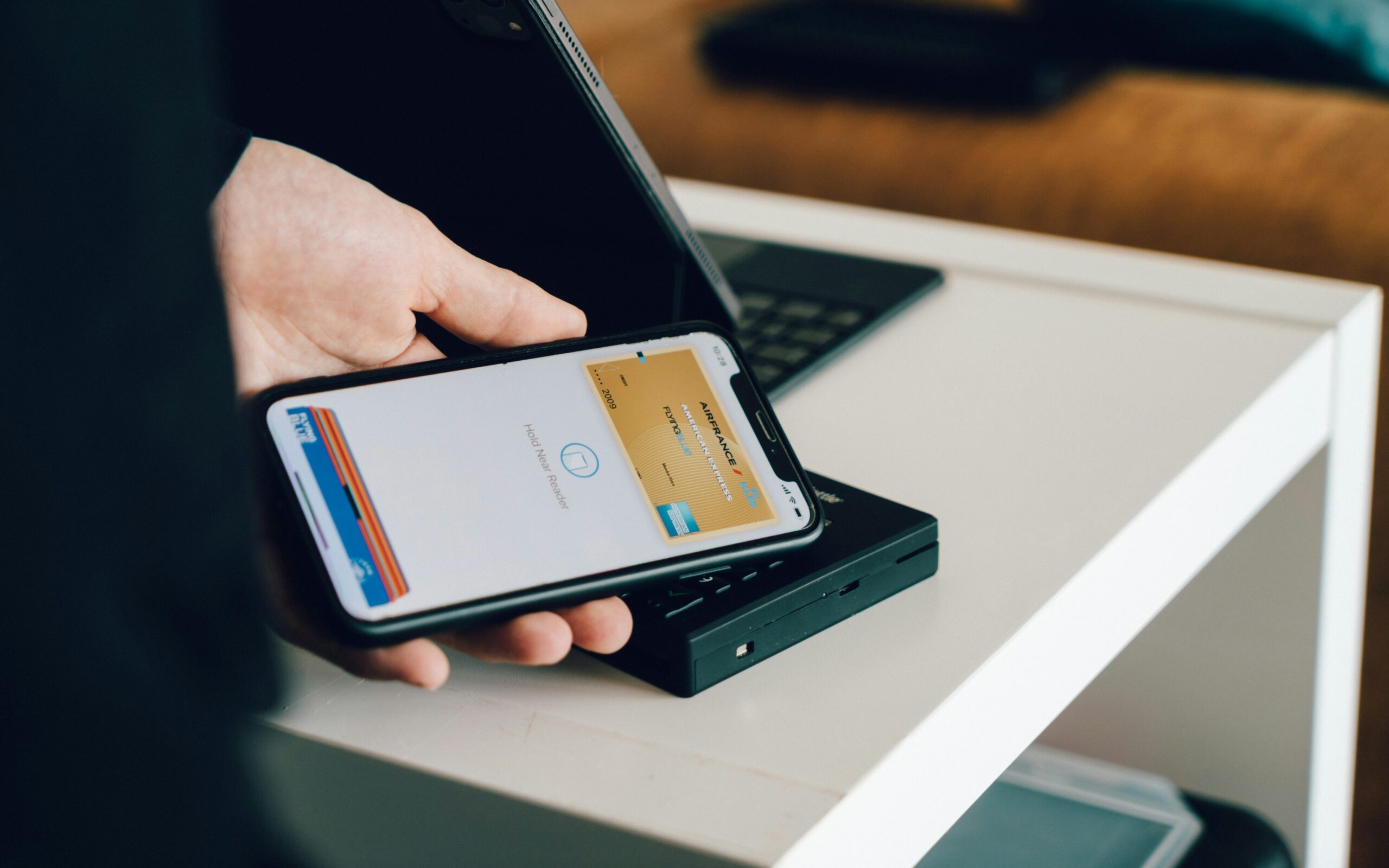
Wiseのログイン認証手段は、画面に表示される選択肢から選びます。
| 認証手段 | 特徴 | 主な用途 |
|---|---|---|
| メールアドレス+パスワード | 定番の認証方法 | 初回登録時の標準 |
| 外部アカウント(Google・Apple・Facebook) | 表示される場合あり | 登録時に連携した場合 |
| パスキー | 顔・指紋・PINで認証 | 対応端末・対応ブラウザで利用 |
メールアドレス+パスワードでログイン
もっとも標準的なログイン方法で、Wise登録時に設定したメールアドレスとパスワードを入力します。
パスワードはWise専用のものを使い、他のサービスと使い回さないようにしましょう。
Google・Apple・Facebookなどの外部アカウントでログイン
Wiseのログイン画面では、Google・Apple・Facebookなどの外部アカウントでログインできるボタンが表示される場合があります。
登録時にこれらの外部アカウントを連携している場合に利用でき、表示や対応サービスは端末・ブラウザ・国・アカウント状況によって異なる可能性があります。
パスキーでログイン
パスキーは、顔認証・指紋認証・デバイスのPINなどでログインできる仕組みです。
パスキーは、対応しているブラウザ・OS・端末で利用できます。
うまく使えない場合は、ブラウザやOSを最新版に更新し、それでもログインできない場合はメールアドレス・パスワード・2段階認証でログインしましょう。
パスキーの対応ブラウザ・OS(参考)
Wise公式ヘルプでは、Chrome、Firefox、Safari、Edgeなどの主要ブラウザと、iOS、macOS、Windows、Androidの対応バージョンが案内されています。
パスキーが使えない場合は、ブラウザやOSを最新版に更新し、最新の対応バージョンはWise公式ヘルプで確認しましょう。
最新の対応状況はWise公式ヘルプで確認しましょう。
認証方式の使い分けと注意点
普段使いはパスキーや生体認証、外部アカウントログインを使うとスムーズです。
万が一端末を紛失したり、パスキーが使えなくなったりした場合に備えて、登録メールアドレスを確認し、パスワードはパスワードマネージャーなどで安全に管理しておきましょう。
あわせて、2段階認証方法を複数用意しておくと、機種変更や電話番号変更の際にもログインしやすくなります。
Wiseにログインできない時の原因と対処法

Wiseのログインで困りやすい主な原因は6つあります。当てはまるものから対処していきましょう。
| 原因 | 対処の方向性 |
|---|---|
| 認証コード・通知が届かない | アプリ通知・SMS・認証アプリ・WhatsAppなどの設定を確認 |
| パスワードを忘れた | パスワードリセットを行う |
| 新しいデバイスからログインできない | 登録メールへの確認メールやセルフィー承認に従う |
| 登録メールアドレスにアクセスできない | Wiseヘルプから問い合わせる |
| 電話番号変更で2段階認証できない | 別の2段階認証方法を選ぶ・電話番号を更新する |
| パスキー・生体認証が使えない | ブラウザ・OS更新後、メール+パスワードでログイン |
認証コード・通知が届かない
Wiseの2段階認証コードや通知が届かない場合、Wiseアプリの通知設定・SMS受信設定・認証アプリの状態を順に確認します。
条件次第ではWhatsAppや音声通話で受け取れる場合もあるため、画面に表示される代替手段も試しましょう。
パスワードを忘れた
パスワードを忘れた場合は、Wiseのパスワードリセット手順を進めます。手順の詳細は次のH2で解説します。
新しいデバイスからログインできない
新しいデバイスでログインする場合、Wiseは登録済みメールアドレスへ確認メールを送ることがあります。
条件次第では、セルフィー(自撮り)でログインを承認できる場合もあります。画面に表示される案内に従って進めましょう。
登録メールアドレスにアクセスできない
登録メールアドレスにアクセスできず、認証メールやリセットメールを受け取れない場合は、Wiseヘルプセンターから問い合わせる流れになります。
メールアドレスの変更には本人確認が必要なケースがあるため、現在使えるメールアドレスを準備してから手続きしましょう。
電話番号変更で2段階認証できない
電話番号を変更すると、SMSによる2段階認証コードが受け取れなくなる場合があります。
ログインできる場合は、設定画面から登録電話番号を更新できます。
ログインできない場合は、ログイン画面やWiseヘルプセンターの案内に従い、本人確認を進めながら電話番号の変更手続きを行いましょう。
パスキー・生体認証が使えない
パスキーや生体認証が使えない場合は、ブラウザやOSが対応バージョンを満たしているか確認しましょう。
解決しない場合は、いったんメールアドレス+パスワードと2段階認証でログインし、設定をやり直すのが安全です。
Wiseのパスワードを忘れた・リセットする方法

パスワードをリセットするには、登録済みメールアドレスと2段階認証方法にアクセスできる必要があります。
ログアウト中のパスワードリセット手順
ログイン画面の「ログインできませんか?」を選ぶ
Wiseのログイン画面に表示される「ログインできませんか?」または「パスワードを忘れた」リンクを選びます。
登録メールアドレスにリセットメールを受け取る
登録済みメールアドレスを入力し、パスワードリセットメールを受け取ります。
新しいパスワードを設定する
メール内のリンクから新しいパスワードを設定し、2段階認証で本人確認を完了します。
ログイン中のパスワード変更手順
すでにログインできている場合は、設定画面の「セキュリティ」または「プライバシー」からパスワード変更を進められます。
パスワード変更後は、すべてのデバイスから自動的にログアウトされる場合があります。
パスワードリセットメールが届かない場合
パスワードリセットメールが届かない場合は、登録メールアドレスの入力ミス、迷惑メールフォルダ、Gmailのプロモーション・ソーシャルなど別タブを確認しましょう。
それでも届かない場合は、Wiseヘルプセンターから問い合わせる流れになります。
Apple ID・Googleログイン利用者の注意点
Apple ID・Googleアカウントなどの外部アカウントでWiseに登録した場合、Wise側のパスワードはそもそも存在しないことがあります。
その場合は、連携している外部アカウント側でパスワードや認証情報を管理するか、Wise内でパスワードの追加設定を行う流れになります。
2段階認証・パスキー・生体認証の設定

2段階認証はアカウント保護のための本人確認
2段階認証は、メールアドレスとパスワードだけでなく、別の方法でも本人確認することでアカウントの安全性を高める仕組みです。
Wiseでは、2段階認証方法を少なくとも1つ有効にしておく必要があります。
Wiseアプリ・SMS・認証アプリなどを設定できる
Wiseの2段階認証は、Wiseアプリの通知、SMS、認証アプリ(Google Authenticator等)などを設定できます。
条件次第でWebでは音声通話やWhatsAppも選べる場合があると案内されています。
パスキーは対応端末で使えるログイン方法
パスキーは、対応端末・対応ブラウザでパスワードを入力せずにログインできる仕組みです。
顔認証・指紋認証・デバイスのPINなどで本人確認できるため、パスワード管理の負担が減ります。
生体認証はアプリのロック解除に使える
Wiseアプリでは、Face ID・Touch ID・指紋認証・顔認証などの生体認証を使ってアプリのロック解除ができます。
アプリのセキュリティ設定から有効化でき、対応している生体認証はApple・Androidそれぞれの端末仕様に従います。
機種変更前に2段階認証方法を確認しておく
ログインまわりは機種変更時に詰まりやすいので、2段階認証方法を事前確認しておくと安心です。
SMSベースの2段階認証だけに頼っていると、電話番号変更時にログインでつまずく可能性があります。
Wiseアプリ通知や認証アプリなど、複数の認証方法を設定しておくと安心です。
\ 格安手数料で海外送金・外貨受取・両替できる /
※上乗せレートなしで両替・送金可能
※クリックすると公式サイトに飛びます
Wiseの個人・法人アカウントとログイン管理
個人Wiseアカウントは1人1つ
Wiseの個人アカウントは、1人1つのみ保有できます。
複数の個人アカウントを別ログインで作成することは規約上認められていないため、注意しましょう。
法人アカウントは別法人ごとに持てる場合がある
Wise法人アカウント(Wise Business)は、別法人ごとに作成できる場合があります。
個人アカウントとは別の枠で管理されるため、フリーランスや複数事業を持つ方に向いています。
法人アカウントの詳細はWise法人アカウントの使い方でまとめています。
複数の法人アカウントは1つのログインで管理できる
複数のWise法人アカウントを持っている場合、同じログイン情報で管理できる仕組みがあります。
ログイン後に対象法人を切り替える形で、アカウントごとに別ログインを管理する必要が減ります。
別ログインの法人アカウントをまとめる手続きはWebで行う
別ログインで作成された法人アカウントを、1つのログインにまとめる手続きは、Webからのみ実施できます。
法人アカウントの所有権を、別のログイン情報(個人ログイン側)に移す形で統合する流れです。
個人アカウントを複数作らないように注意する
個人アカウントを複数作ってしまうと、本人確認やセキュリティの観点でトラブルになる場合があります。
すでに複数作成してしまった場合は、Wiseヘルプセンターから状況を説明し、案内に従ってアカウントを整理しましょう。
Wiseに電話・メール・チャットで問い合わせる方法は、Wiseの問い合わせ方法の記事でまとめています。
Wiseのログインについてよくある質問

Wiseのログインについて読者から寄せられやすい質問にお答えしていきます。
まとめ:Wiseのログインは公式ページ・認証方法・対処法を押さえれば迷わない

Wiseのログインは、公式ログインページ wise.com/login またはWise公式アプリから行います。
認証手段はメールアドレス+パスワード・外部アカウント・パスキーの3系統で、画面に表示される方法から選びます。
- Wiseのログインは公式サイトまたは公式アプリから行う
- 認証手段はメアド+パスワード/外部アカウント/パスキーが画面に応じて表示
- 「ログインできない」は6パターンで整理すれば対処しやすい
- パスワードリセットには登録メールアドレスと2段階認証へのアクセスが必要
- 個人Wiseアカウントは1人1つ、法人アカウントは1ログインで複数管理できる
これからWiseを使い始める方はWiseの口座開設手順、全体の使い方はWiseの使い方ガイド、海外送金の流れはWiseの海外送金の手順もあわせて参考にしてみてください。
\ 格安手数料で海外送金・外貨受取・両替できる /
※上乗せレートなしで両替・送金可能
※クリックすると公式サイトに飛びます