 悩んでいる人
Wiseって日本でもApple Payに対応した? iPhoneのApple Payで使えるのか知りたい
Wiseは2026年5月12日から、日本で発行されたWise MastercardデビットカードのApple Pay対応を開始しました。
これまで「日本のWiseカードはApple Pay非対応」という古い情報も多く残っています。
しかし、2026年5月12日以降は日本の個人・法人のどちらも、WiseデビットカードをAppleウォレットに追加し、iPhone・Apple Watchで支払いできるようになっています。
結論、Apple Payへの追加はWiseアプリ起点で行うのが最も確実です。
一方で、Google Payは日本発行のWiseカードでは現在未対応となっている点には注意が必要です。
本記事で扱うのは「WiseカードをApple Payに追加して店舗・オンライン・アプリ内決済で使う」話です。
Apple PayでWiseへの入金や送金支払いをする話とは別なので、混同しないように整理して解説していきます。
- Wiseが日本でApple Pay対応を開始した正確な時期と対象カード
- WiseアプリからApple Payに追加する具体的な4ステップ
- 追加できない・使えない時のチェック順序
- Apple PayでWiseカードを使うときの手数料・残高の仕組み
- Google Payの日本対応状況とAndroidユーザーの選択肢
- Wiseの始め方とApple Payまでの全体フロー
Wise残高へのチャージ方法を整理したい場合は、Wiseのチャージ方法もあわせて参考にしてみてください。
Apple Payを使う前提のWiseログイン方法・パスキー対応はWiseのログイン方法とできない時の対処でまとめています。
Wiseデビットカードの詳細は、Wiseデビットカードの作り方・使い方でも解説しています。
\ 海外ATM・カード決済が超お得に /
※外貨決済・ATMに対応してます
※アプリで残高を管理できます
 Tsuzuki
僕はWiseで外貨を受け取って国内銀行に送金する用途が中心ですが、Apple Pay対応開始でiPhoneだけで決済できるようになり、カードの実用性がさらに上がったと感じています。
WiseのApple Pay対応はいつから?日本では2026年5月12日に開始
まず最初に、本記事のテーマを正確に整理しておきます。
- 主軸:WiseデビットカードをApple Payに追加して、店舗・オンライン・アプリ内決済で使う
- 補足:Wiseで海外送金するときの支払い方法としてApple Payを使う場合は、利用できるカードや発行国に制限があります(Wise公式ヘルプでは、日本で発行された銀行カードはWise送金支払いに利用できないと案内)
このように、似ているけれど別の話が2つあるため、本記事では主に「WiseカードをApple Payに追加して決済する」方を解説します。
2026年5月12日から日本で対応開始
Wiseは2026年5月12日に、日本の個人・法人のお客さま向けにApple Pay対応を開始したと発表しています。
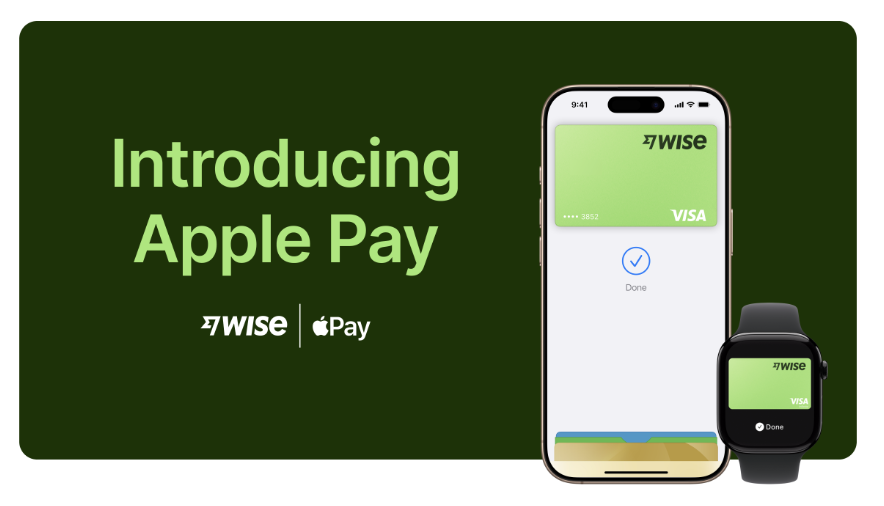
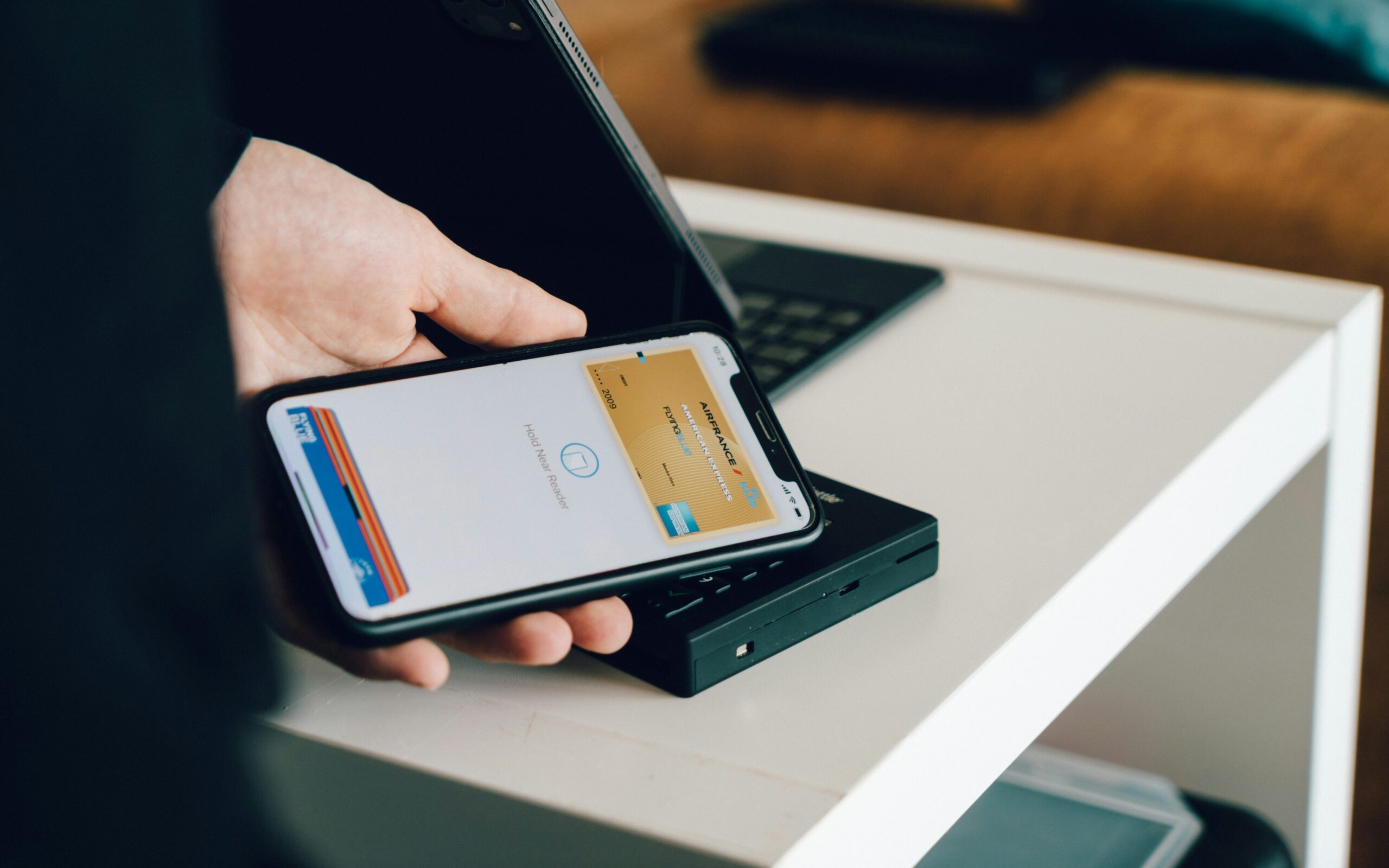
これにより、日本で発行されたWise MastercardデビットカードをAppleウォレットに追加し、iPhone・Apple Watchで非接触決済できるようになりました。
以下は、日本での対応開始前後の主な違いを整理したものです。
| 項目 | 2026年5月11日まで | 2026年5月12日以降 |
|---|---|---|
| 日本発行Wiseカード | Apple Pay未対応 | Apple Pay対応 |
| 対応カード | 海外発行カードなど一部のみ | 日本発行のWise Mastercardデビットカード |
| 店舗でのタッチ決済 | 利用不可 | iPhone・Apple Watchで利用可能 |
| オンライン・アプリ内決済 | 利用不可 | 対応デバイス・加盟店で利用可能 |
以前はなぜApple Payに対応していなかったのか
Wiseのモバイルウォレット対応は、国・地域ごとに段階的に拡大してきました。
日本発行のWiseカードは、海外の一部地域より対応が遅れており、2026年5月11日まではAppleウォレットへの追加ができない状態が続いていました。
検索結果やSNS上には「日本ではApple Pay非対応」という情報が今も多く残っていますが、現在は対応が始まっているため、最新のWise公式情報を確認することが大切です。
日本発行のWise Mastercardデビットカードが対象
今回のApple Pay対応は、日本で発行されたWise Mastercardデビットカードが対象です。
Wiseは特定のカードブランド・発行国に限定して対応を進めているため、海外発行のWiseカードや、別ブランドのカードがすべて同じ条件で使えるとは限りません。
また、実際に追加できるかは、カードの状態・アカウント状況・デバイス・Apple Pay側の対応状況によって変わる場合があります。
個人・法人のお客さまが対象
Wiseの発表では、日本の個人のお客さまだけでなく、Wise Businessを利用する法人のお客さまも、WiseデビットカードをAppleウォレットに追加できると案内されています。
そのため、フリーランスや個人事業主、法人で海外取引のあるユーザーにとっても、決済の利便性が大きく向上しています。
Wiseのデビットカード自体の使い方はWiseデビットカードの作り方・使い方で詳しく解説しているので、まだカードを持っていない方は合わせて確認してみてください。
WiseカードをApple Payに追加する方法【Wiseアプリから4ステップ】
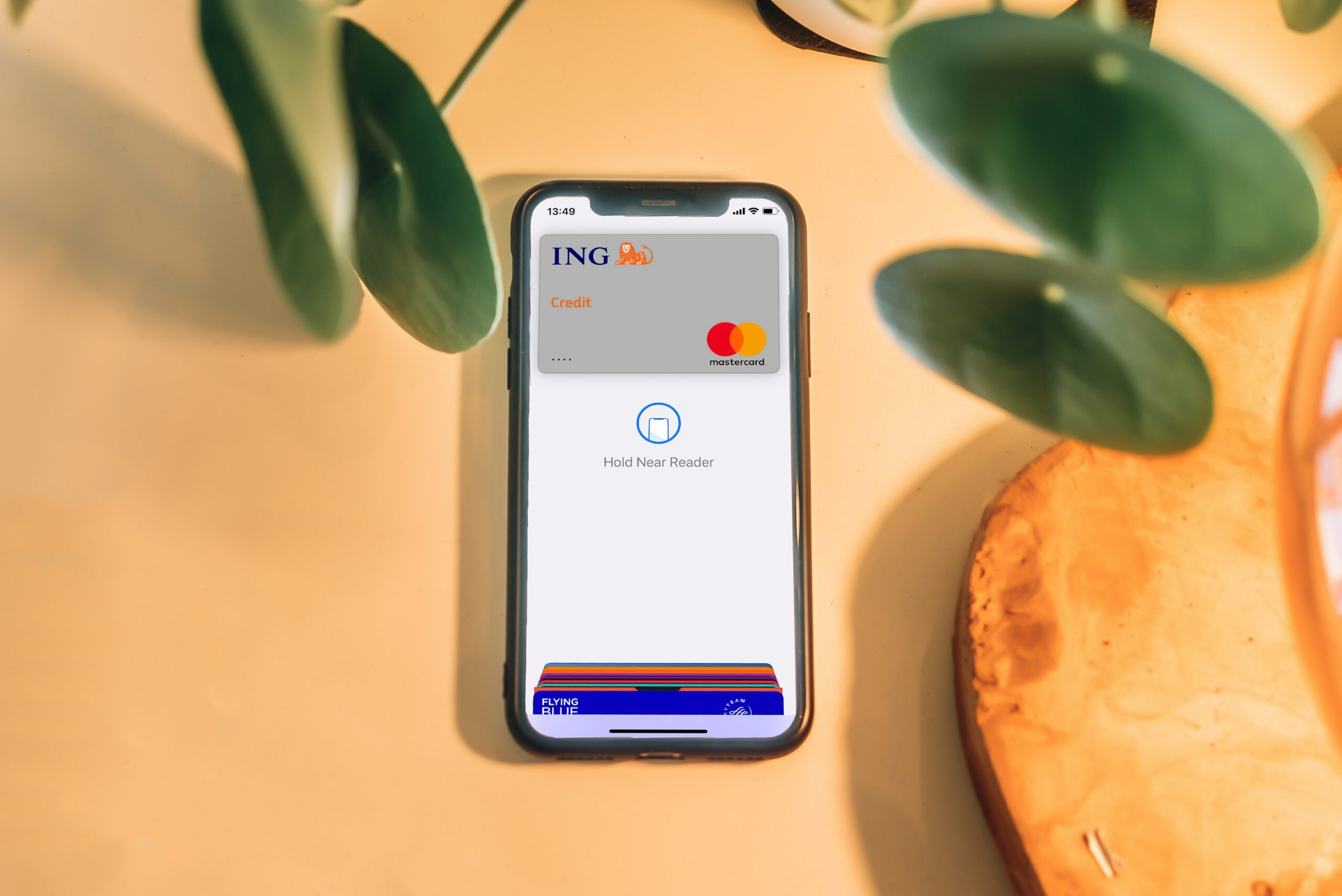
WiseカードをApple Payに追加する場合は、まずWiseアプリから手続きするのがおすすめです。
Wise公式ヘルプでも、モバイルウォレットへの追加はWiseアプリから行うのが最も簡単と案内されています。
Walletアプリ側からカード情報を直接入力する方法もありますが、認証で詰まりやすいため、まずはWiseアプリ起点で進めてください。
追加に必要なものは以下のとおりです。
| 項目 | 内容 |
|---|---|
| デバイス | Apple Pay対応のiPhone・Apple Watchなど |
| Wiseカード | 有効化済みのWise Mastercardデビットカード |
| Wiseアプリ | 最新版のWiseアプリ(iOS) |
| Appleウォレット | Apple純正のWalletアプリ |
| 受信できる連絡先 | メール・SMS・プッシュ通知(認証用) |
STEP1:Wiseアプリを開く
iPhoneでWiseアプリを起動し、ログイン状態であることを確認します。
App Storeで最新版になっているかを事前にチェックしておくと、表示メニューの違いやエラーを避けやすくなります。
STEP2:カードタブで追加したいWiseカードを選ぶ
Wiseアプリ下部のメニューから「カード」を開き、Apple Payに追加したいWiseカードを選択します。
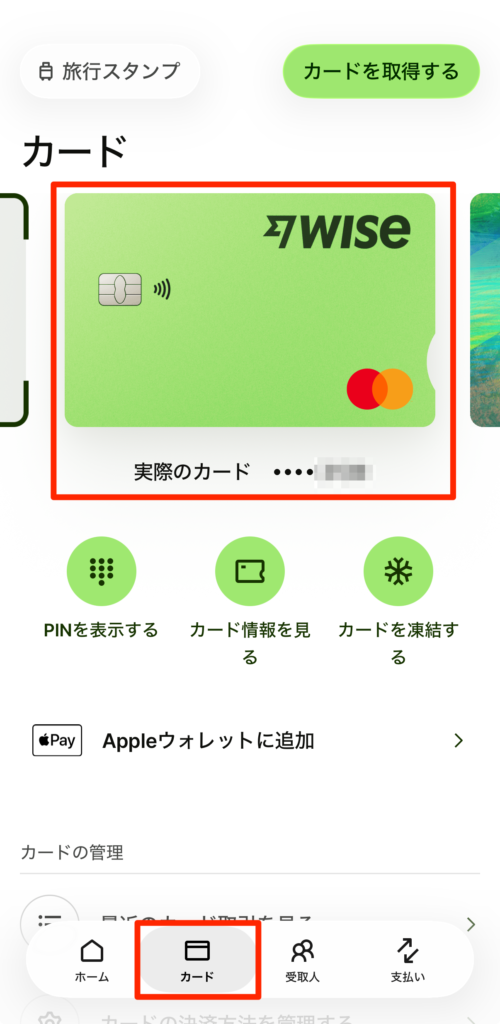
複数のカード(個人用・ビジネス用)を持っている場合は、Apple Payで使いたいカードを間違えないように注意してください。
STEP3:「Appleウォレットに追加」をタップする
選んだカードの詳細画面で、「Appleウォレットに追加」というボタンをタップします。
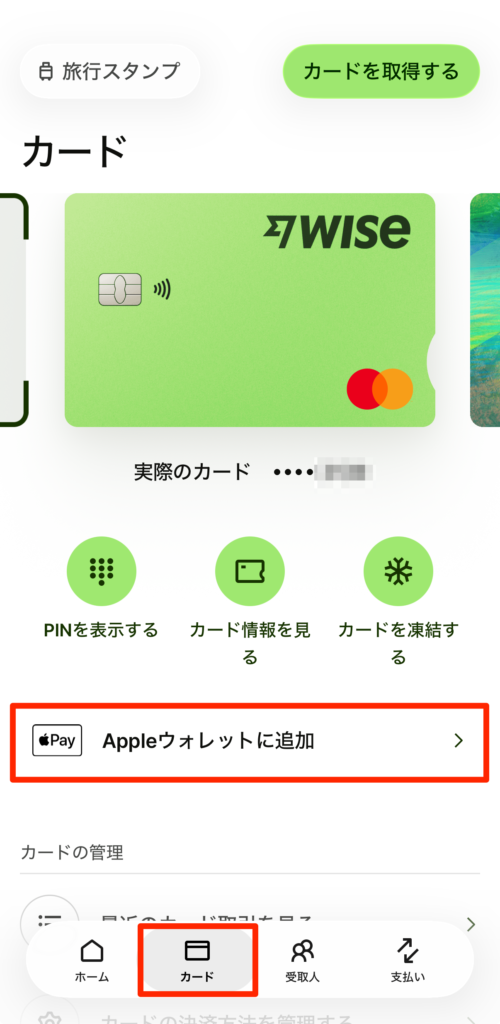
表示位置はアプリのバージョンで多少変わりますが、カードの管理メニューや支払い関連のセクションにあることが多いです。
STEP4:画面の案内に従って認証する
Apple Payでの支払いの画面になるので、「Appleウォレットに追加」をタップします。
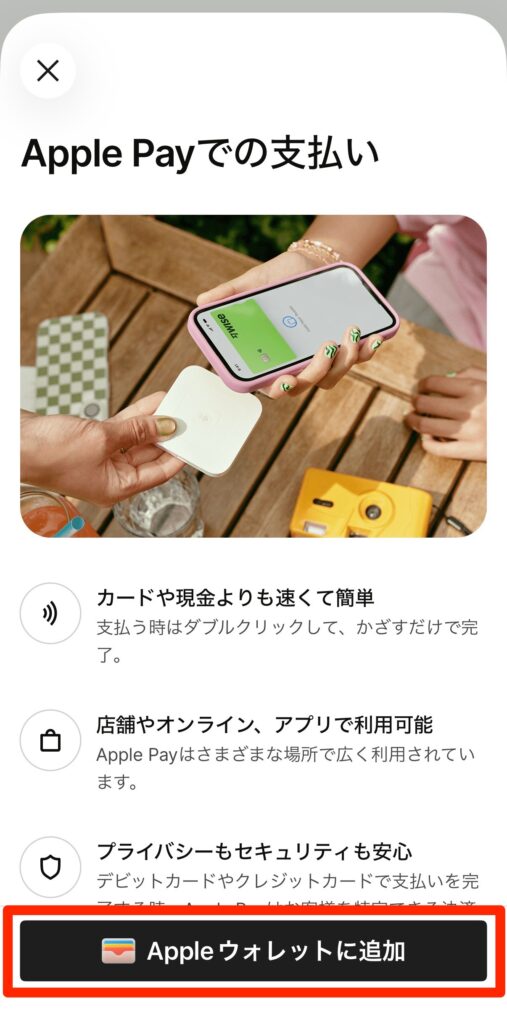
Apple側のセットアップ画面が表示されます。
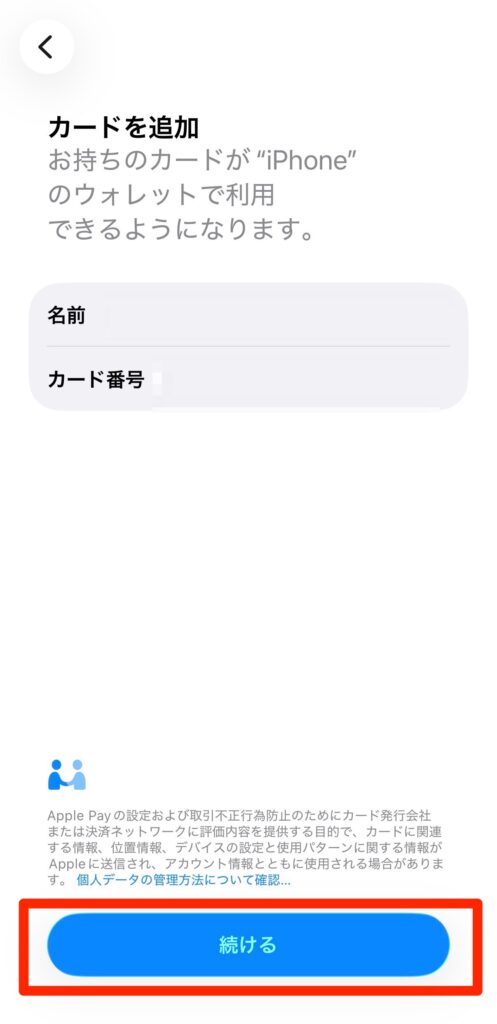
「カードを追加」の画面になるので、「続ける」をタップしましょう。
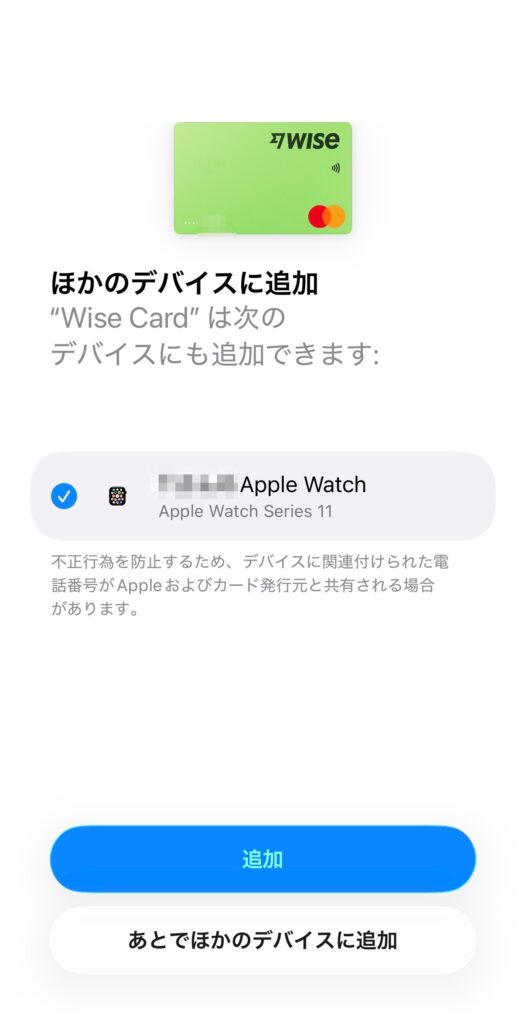
「ほかのデバイスに追加」も出てくるので、追加したい場合は「追加」をタップしましょう。
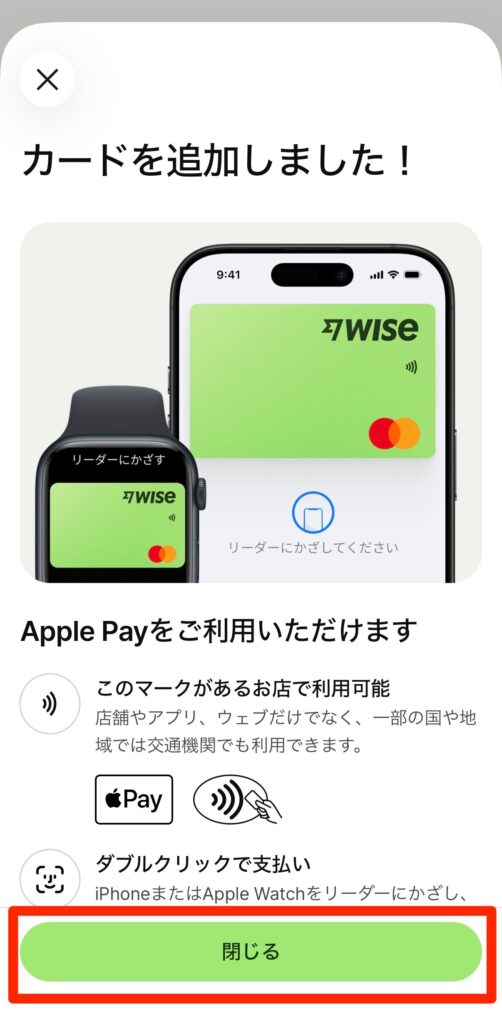
そうすると、Apple PayへのWiseカードの追加が完了です。
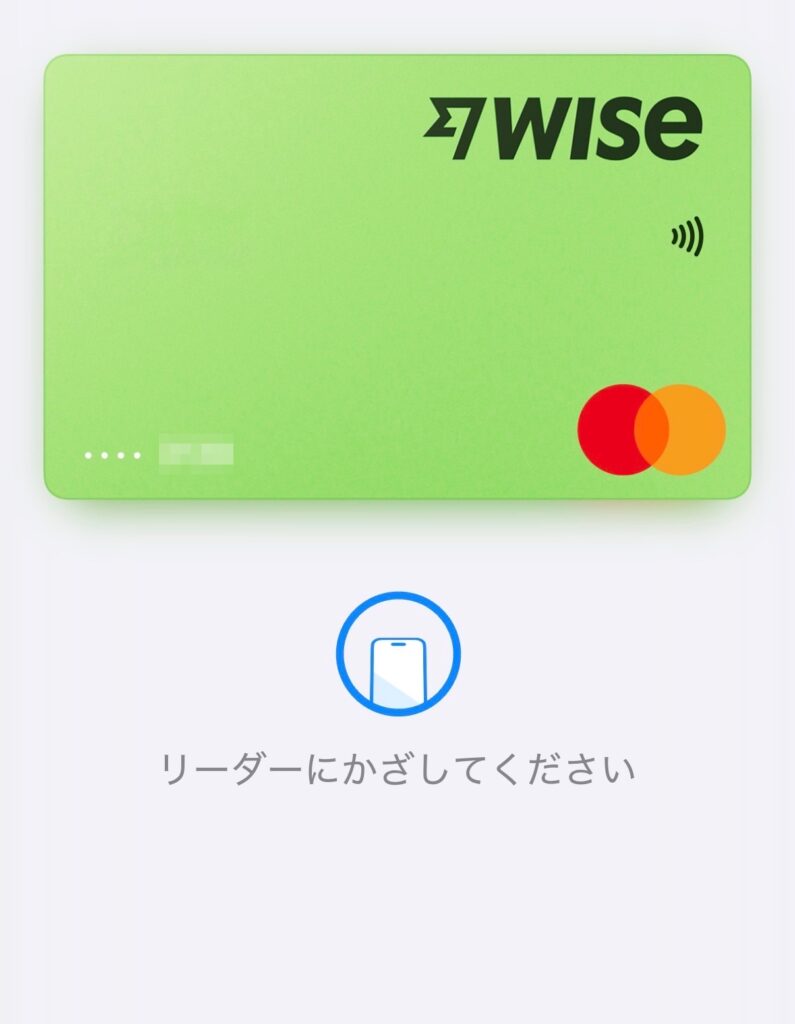
追加後はAppleウォレットを開き、Wiseカードが表示されていることを確認しておきましょう。
 Tsuzuki
上記のようになっていれば、Apple Payに追加できている証拠です。
Apple Watchへ追加する方法
Apple WatchでWiseカードを使いたい場合は、iPhoneのWatchアプリから「ウォレットとApple Pay」を開きます。
そこから新しいカードを追加するか、すでにiPhoneのWalletに登録済みのカードをApple Watchにも追加できます。
Walletアプリからの追加もできる場合がありますが、うまくいかない場合はWiseアプリから追加し直してください。
\ 海外ATM・カード決済が超お得に /
※外貨決済・ATMに対応してます
※アプリで残高を管理できます
WiseカードがApple Payに追加できない・使えない時の対処法
WiseカードをApple Payに追加できない、追加後に使えない場合は、以下の順でチェックしていくと原因を切り分けやすくなります。
Wiseアプリから追加しているか確認する
まずは、Walletアプリ側からカード番号を直接入力していないかを確認します。
Wiseのモバイルウォレット追加は、Wiseアプリ→カード→「Appleウォレットに追加」の手順が推奨されています。
Walletアプリからカード番号を入力する方法でうまくいかない場合は、一度キャンセルしてWiseアプリから追加し直してください。
WiseアプリとiOSを最新版にする
古いバージョンのWiseアプリやiOSでは、Apple Pay追加ボタンが表示されない、認証画面が崩れるといった不具合が起きやすくなります。
App Storeと「設定」→「一般」→「ソフトウェア・アップデート」から、Wiseアプリ・iOSを最新版に更新してから再度試してください。
Wiseカードが有効化済みか確認する
Apple Payに追加する前に、Wiseカードが有効な状態になっているか確認しましょう。
カードが停止中・凍結中・再発行中の場合は、Apple Payに追加できないことがあります。
新しく発行したばかりの物理カードは、Wiseアプリ上で有効化(アクティベーション)の操作が必要な場合もあるため、カードの状態をチェックしてください。
登録住所・電話番号・メールアドレスが最新か確認する
Wiseアカウントに登録している住所・電話番号・メールアドレスが古い情報のままだと、Apple Pay追加時の認証で詰まりやすくなります。
引っ越しや電話番号変更があった場合は、Wiseアプリの「アカウント設定」から情報を最新化してから再度試してください。
認証コードやプッシュ通知が届かない場合
SMS・メールの認証コードや、Wiseアプリのプッシュ通知が届かないと、Apple Payへの追加が完了しません。
iPhoneの「設定」→「通知」でWiseアプリの通知をオンにし、迷惑メールフォルダや圏外環境になっていないかも確認しておきましょう。
それでも届かない場合は、少し時間を空けて再送するか、別の認証手段を試してください。
Apple Pay対応国・対象カードか確認する
Wise自体は多くの国でApple Payに対応していますが、対象カードや発行国の組み合わせによっては利用できない場合があります。
Apple Pay対応国にない国でアカウントを開設している場合や、対象外のカード種別を持っている場合は、追加できないことがあるため、Wise公式ヘルプの最新情報を確認してください。
それでも解決しない時はWiseサポートへ問い合わせる
上記をすべて確認しても解決しない場合は、Wiseアプリ内のサポート画面、またはWise公式ヘルプから問い合わせを行ってください。
カードの停止・再発行が必要なケースなど、ユーザー側だけでは解決できない問題もあるため、自己解決が難しい場合は早めに問い合わせるのが安全です。
Apple PayでWiseカードを使うときの手数料・残高の仕組み
Apple Payに追加した後の、決済時の手数料・残高の扱いを整理しておきます。
Apple Payに追加しても追加手数料はかからない
WiseカードをApple Payに追加すること自体には、追加の手数料はかかりません。
店舗・オンラインで支払いをするときは、通常のWiseカードを使った場合と同じ手数料体系で処理されます。
詳しい手数料の考え方はWiseの手数料まとめで確認できます。
決済はWise残高・自動両替のルールに従って処理される
Apple Payで支払いをしても、決済の処理ロジックは物理カードと同じです。
請求通貨と一致するWise残高があればそこから引かれ、足りない場合は別通貨から自動両替される、というWise本来の挙動になります。
残高不足時は別通貨残高から自動両替される場合がある
請求通貨の残高が不足している場合、Wiseは他通貨残高から自動でその通貨に両替し、決済を完了させようとします。
このとき、Wiseの為替手数料が発生するため、海外で頻繁にApple Payを使う場合は、事前に該当通貨を一定額用意しておくとコストを抑えやすくなります。
「Apple PayでWiseにチャージできる?」は送金支払いとは別に考える
- WiseカードをApple Payに追加して支払う:本記事の主軸。日本発行カードで2026年5月12日から対応開始
- Apple PayでWiseに入金・送金支払いをする:利用できるカード・発行国に制限あり。Wise公式ヘルプでは日本発行の銀行カードはWise送金支払いに利用できないと案内
この2つは「Apple Pay」という言葉が共通しているため混同しやすいのですが、機能としては別物です。
本記事で対応開始と紹介しているのは、WiseカードをAppleウォレットに追加して使う方の話だと理解しておいてください。
Wiseへの入金方法は送金画面・入金画面で確認する
Wiseに入金したい場合は、Wiseアプリの送金画面や入金画面から、その時点で利用可能な方法(銀行振込・デビットカードなど)を確認するのが確実です。
銀行振込でのチャージ方法はWiseへの入金方法で詳しく解説しているので、合わせて参考にしてください。
\ 海外ATM・カード決済が超お得に /
※外貨決済・ATMに対応してます
※アプリで残高を管理できます
WiseのモバイルウォレットとGoogle Pay対応状況
Apple Pay対応開始のニュースとあわせて、Google Payの対応状況も気になる方が多いと思います。
Apple Payは日本で対応開始
繰り返しになりますが、Wiseは2026年5月12日に、日本の個人・法人のお客さま向けにApple Pay対応を開始しています。
対象は、日本で発行されたWise Mastercardデビットカードです。
Google Payは日本発行Wiseカードでは現在未対応
一方で、2026年5月時点では、日本で発行されたWiseカードはGoogle Payに対応していません。
Wise公式ヘルプでも、日本発行WiseカードはモバイルウォレットのうちApple Payのみ対応している旨が案内されています。
以下に、Apple PayとGoogle Payの対応状況を整理しました。
| 項目 | Apple Pay | Google Pay |
|---|---|---|
| 日本発行Wiseカード対応 | 対応(2026年5月12日〜) | 現在未対応 |
| 主な対象デバイス | iPhone・Apple Watch | Android端末 |
| カード追加場所 | Wiseアプリ→Appleウォレット | —(追加不可) |
| 利用シーン | 店舗のタッチ決済・オンライン・アプリ内決済 | 日本発行Wiseカードでは現在利用不可 |
Androidユーザーが今できる選択肢
AndroidユーザーがWiseを利用したい場合、現時点では物理カードを使った決済が中心になります。
海外の店舗では、Mastercardのタッチ決済に対応している端末で、物理カードをかざすだけで支払えるケースが増えています。
オンラインショッピングであれば、Apple Pay非対応でもブラウザ上でカード番号を入力して通常の決済が可能です。
モバイルウォレット対応状況は変わる可能性がある
Wiseのモバイルウォレット対応は段階的に拡大しているため、今後Google Payが日本でも対応する可能性はあります。
AndroidユーザーはWise公式ヘルプで最新の対応状況を定期的に確認し、変更があれば早めに利用設定を見直しましょう。
Apple Pay対応でWiseカードが便利になるシーン

Apple Pay対応によって、Wiseカードが特に便利になるシーンを整理します。
iPhone・Apple Watchで店舗決済できる
Mastercardのタッチ決済に対応している店舗では、iPhoneやApple WatchをかざすだけでWiseカードでの支払いが可能になります。
レジでカードを取り出す必要がなくなり、コンビニ・スーパー・カフェなどでの少額決済がスムーズになります。
物理カードを取り出す手間がない
Apple Payに追加しておけば、財布やカードホルダーから物理カードを毎回取り出す必要がありません。
iPhoneだけ持って出かけたいシーン(ランニング・ジム・近所への外出など)でも、Wiseカードで支払えるのは大きなメリットです。
海外旅行中のタッチ決済に使いやすい
海外ではタッチ決済が普及しており、Mastercardのタッチ決済対応端末であれば、Apple Payに追加したWiseカードでの支払いが可能です。
Mastercardのタッチ決済に対応している店舗・オンライン・アプリ・一部公共交通機関などで利用できるケースが増えています。
ただし、交通機関や店舗によって対応状況は異なるため、現地で利用可否を確認しましょう。
海外旅行での活用方法は海外旅行でWiseを使うメリット・デメリットで詳しくまとめています。
オンライン・アプリ内決済でも使える
Apple PayはSafariや一部アプリ内決済でも利用できます。
カード番号を毎回入力する必要がなく、Touch ID・Face IDで認証できるため、オンラインショッピングのスピードと安全性が向上します。
カード番号を見せずに支払える
Apple Payはトークン化と呼ばれる仕組みで、実際のカード番号を加盟店に渡さずに決済を行います。
そのため、店員にカード番号を見られる、店舗側の情報漏えいの影響を受けるといったリスクを抑えられます。
Wiseの始め方とApple Pay対応カードまでの流れ
これからWiseを始める方向けに、Apple Pay対応カードを使えるようになるまでの流れを整理します。
Wiseアカウントを開設する
最初にWise公式サイトまたはアプリからアカウントを開設します。
メールアドレスの登録、氏名・住所などの基本情報を入力するだけで、すぐに利用開始の準備が始まります。
詳しい流れはWiseの口座開設方法でステップごとに解説しています。
本人確認を完了する
本人確認書類(運転免許証・マイナンバーカード・パスポートなど)と顔写真をWiseアプリからアップロードし、本人確認を完了させます。
本人確認が完了するまでは、デビットカードの発行や一部機能の利用ができないため、早めに済ませておきましょう。
Wiseデビットカードを注文する
本人確認が完了したら、Wiseアプリのカード画面からWise Mastercardデビットカードを注文します。
物理カードは郵送で届くまで時間がかかるため、急ぎの場合はバーチャル(デジタル)カードの活用も検討してください。
WiseアプリからApple Payに追加する
カードが手元に届き、有効化が完了したら、本記事のH2-2で紹介した手順でApple Payに追加します。
iPhone・Apple Watchで支払えるようになれば、店舗・オンライン・海外旅行など幅広いシーンでWiseカードを活用できます。
\ 格安手数料で海外送金・外貨受取・両替できる /
※上乗せレートなしで両替・送金可能
※クリックすると公式サイトに飛びます
Apple Pay対応を含めWiseカードを日本でどう使えるかは、Wiseカードの日本利用解説記事で確認できます。
Apple Pay設定で困った時にWiseへ連絡する方法は、Wiseの問い合わせ方法の記事で確認できます。
Apple Payを含めWiseでどう支払うかは、Wiseの支払い方法の記事でまとめています。
Apple Payを含むWiseカードの日本ATM利用は、Wiseカードを日本ATMで使う方法の記事で確認できます。
Apple Pay対応を含むWiseカード全体の評判は、Wiseカードの評判の解説記事でまとめています。
オーストラリアでのタッチ決済やカード利用は、オーストラリアでWiseは使える?解説記事で詳しく整理しています。
WiseのApple PayについてのよくあるFAQ
まとめ:Apple Pay対応でWiseカードがより使いやすく

Wiseは2026年5月12日に、日本の個人・法人のお客さま向けにApple Pay対応を開始しました。
対象は日本で発行されたWise Mastercardデビットカードで、Wiseアプリから「Appleウォレットに追加」をタップする流れで簡単に追加できます。
- Wiseは2026年5月12日から日本でApple Pay対応を開始した
- 対象は日本で発行されたWise Mastercardデビットカード(個人・法人)
- 追加方法はWiseアプリから「Appleウォレットに追加」をタップする流れが最も簡単
- 追加できない時は、Wiseアプリ・iOSのバージョン、カードの有効化状態、登録情報、認証コードを順に確認する
- Google Payは日本発行Wiseカードでは現在未対応。最新の対応状況はWise公式で確認
- 「WiseカードをApple Payで使う」話と「Apple PayでWiseに入金・送金支払いをする」話は別物として整理しておく
追加できない・使えない場合は、WiseアプリやiOSのバージョン、カードの有効化状態、登録情報、認証コードの順にチェックすると原因を切り分けやすくなります。
一方で、Google Payは日本発行Wiseカードでは現在未対応となっており、AndroidユーザーはWise公式ヘルプの最新情報を引き続き確認しておきましょう。
本記事で扱った「WiseカードをApple Payで使う」話と、「Apple PayでWiseに入金・送金支払いをする」話は別なので、混同しないように整理しておくと安心です。
最新の対応状況やモバイルウォレットの扱いは変わる可能性があるため、利用前に必ずWise公式の最新情報を確認することをおすすめします。
Wiseデビットカードの詳細はWiseデビットカードの作り方・使い方、口座開設はWiseの口座開設方法でも解説しています。
\ 海外ATM・カード決済が超お得に /
※外貨決済・ATMに対応してます
※アプリで残高を管理できます