 悩んでいる人
Wiseの口座開設って、どうやるんだろう?必要な書類とか、時間がかかるのかも気になる…
海外送金やデビットカードなど、Wiseのサービスを使うにはまず口座開設(アカウント登録)が必要です。
初めてだと手続きが難しそうに感じますが、実はかなりシンプル。
Wiseの口座開設は無料で、スマホがあれば最短10分で完了します。
口座開設に必要なものは、以下の3つだけです。
| 必要なもの | 備考 |
|---|---|
| メールアドレス | Gmail等でOK |
| スマートフォン | SMS認証・セルフィー撮影に必要 |
| 本人確認書類 | マイナンバーカード・運転免許証・パスポートのいずれか |
\ 格安手数料で海外送金・外貨受取・両替できる /
※上乗せレートなしで両替・送金可能
※クリックすると公式サイトに飛びます
 Tsuzuki
手続きはすべてオンラインで完結します。銀行の窓口に行く必要はないので、気軽に始めてみてくださいね。
Wiseについては、下記記事でも詳しく解説しています。
Wiseの口座開設手順【4ステップ】
Wiseの口座開設は、以下の4ステップで完了します。
- アカウントを作成する(約3分)
- 個人情報を入力する(約2分)
- 本人確認書類をアップロードする(約5分)
- 審査完了を待つ(通常1〜2営業日)
手続き自体は約10分。審査を含めても2営業日ほどで口座開設が完了します。
それぞれのステップを見ていきましょう。
ステップ1:アカウントを作成する
まずは、Wise公式サイトにアクセスして、アカウントを作成します。
\ 格安手数料で海外送金・外貨受取・両替できる /
※上乗せレートなしで両替・送金可能
※クリックすると公式サイトに飛びます
メールアドレスがあれば登録可能です。
「アカウントを開設する」をクリックしましょう。
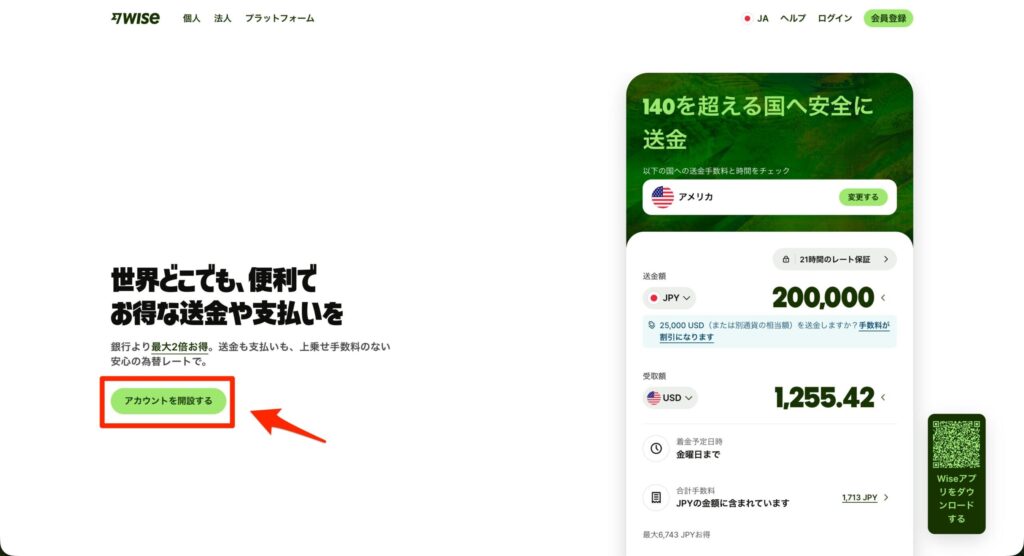
クリックすると、メールアドレスを入力する画面になります。
メールアドレスを入力して、「続行」をクリックしましょう。
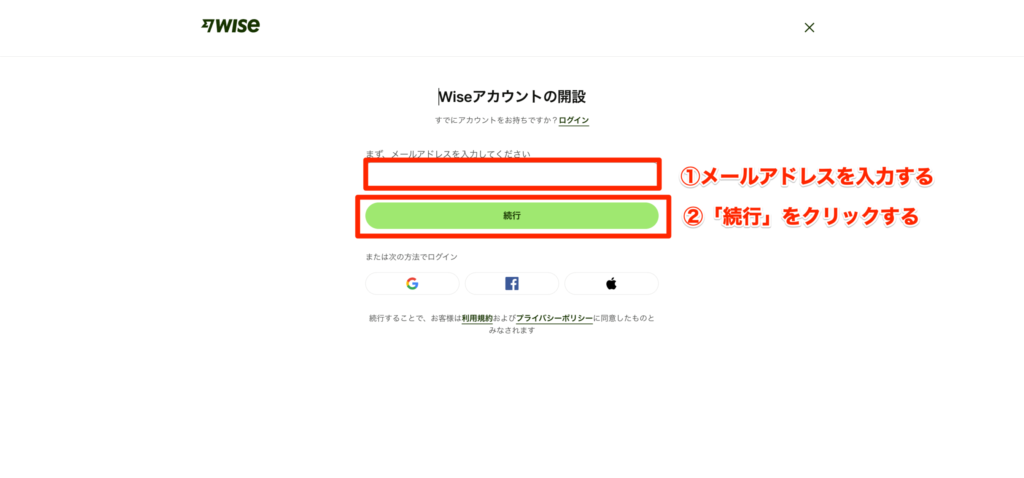
登録後、個人アカウントか法人アカウントかを選択します。個人利用であれば「個人アカウント」を選びましょう。
続いて居住国の選択です。日本に住んでいる方は「日本」を選んでください。
海外在住の方は、公的な身分証明書を発行できる国を選んでくださいね。海外転出届を出すとマイナンバーが失効するため、渡航前に登録しておくのがおすすめです。
最後に電話番号を入力し、SMSで届く認証コードを入力すればアカウント作成は完了です。
詳しい登録方法は、Wiseアカウントの登録方法をご覧ください。
アカウント登録が完了したら、この記事に戻ってきてくださいね。
Tsuzuki登録自体は1〜2分で完了しますよ。
ステップ2:個人情報を入力する
アカウントを作成したら、個人情報を登録します。
入力する項目は以下のとおりです。
- 氏名(本人確認書類と一致させる)
- 生年月日
- 住所
- 電話番号
氏名は本人確認書類と完全に一致させる必要があります。旧姓やニックネームだと審査に通らないので注意しましょう。
ステップ3:本人確認書類をアップロードする
口座開設で一番大事なのが、この本人確認(KYC)のステップです。
使える本人確認書類は以下の3種類です。
| 書類 | 撮影内容 | マイナンバー別途提出 |
|---|---|---|
| マイナンバーカード | 両面を撮影 | 不要 |
| 運転免許証 | 表面・裏面を撮影 | 必要 |
| パスポート | 顔写真ページを撮影 | 必要 |
マイナンバーカードなら1枚で本人確認が完了するので、一番スムーズです。
運転免許証やパスポートを使う場合は、別途マイナンバー通知カードまたはマイナンバー記載の住民票(6ヶ月以内発行)の提出が必要になります。
書類をアップロードしたら、次にセルフィー(自撮り写真)の撮影です。
Wiseから表示される4桁の認証コードを書いた紙を手に持ち、顔と一緒に撮影します。
セルフィー撮影はスマホのカメラを使います。PCで登録を進めている方は、メールでスマホにリンクを送って撮影できますよ。
詳しい登録方法は、本人確認の手順(スマホで完結)をご覧ください。
本人確認が完了したら、この記事に戻ってきてくださいね。
Tsuzuki本人確認は通常1〜2営業日で完了します。
ステップ4:審査完了を待つ
書類の提出が終わったら、あとはWise側の審査を待つだけです。
審査は通常1〜2営業日で完了します。
審査が完了すると、登録したメールアドレスに通知が届きます。
承認されれば、すぐに海外送金やデビットカードの申し込みができるようになりますよ。
留学やワーホリで海外に行く予定がある方は、出発の1週間前までに登録しておくと安心です。余裕を持って準備しましょう。
Tsuzuki僕は登録した翌日には承認されていました。書類に不備がなければ、けっこうスピーディーですよ。
本人確認でつまずきやすいポイント3つ
口座開設の手続き自体はシンプルですが、本人確認のステップでつまずく方が意外と多いです。
よくあるつまずきポイントを3つ紹介するので、事前にチェックしておきましょう。
①マイナンバー関連書類はいつ必要?
Wiseの口座開設で最も混乱しやすいのが、マイナンバー関連書類の扱いです。
結論から言うと、マイナンバーカードで本人確認をすれば、他の書類は一切不要です。
マイナンバーカード以外の書類を使う場合だけ、追加でマイナンバー関連書類の提出が必要になります。
| パターン | 身分証明書 | マイナンバー書類 |
|---|---|---|
| A(1枚で完了) | マイナンバーカード(両面) | 不要 |
| B(2点必要) | 運転免許証 or パスポート | 通知カード or マイナンバー記載の住民票 |
迷ったらパターンA(マイナンバーカード)がおすすめです。1枚で身分証明とマイナンバー提出を兼ねられるので、一番手間がかかりません。
なお、パスポートは2020年2月以降に発行されたものだと住所欄がなくなっているため、追加で住所を確認できる書類を求められる場合があります。
Tsuzuki僕はマイナンバーカードで登録しました。書類1枚で済んだので、めちゃくちゃ楽でしたよ。
②セルフィー撮影で失敗しないコツ
本人確認で地味にハードルが高いのが、セルフィー(自撮り写真)の撮影です。
Wiseでは、画面に表示される4桁の認証コードを紙に書いて、それを持った状態で自撮りする必要があります。
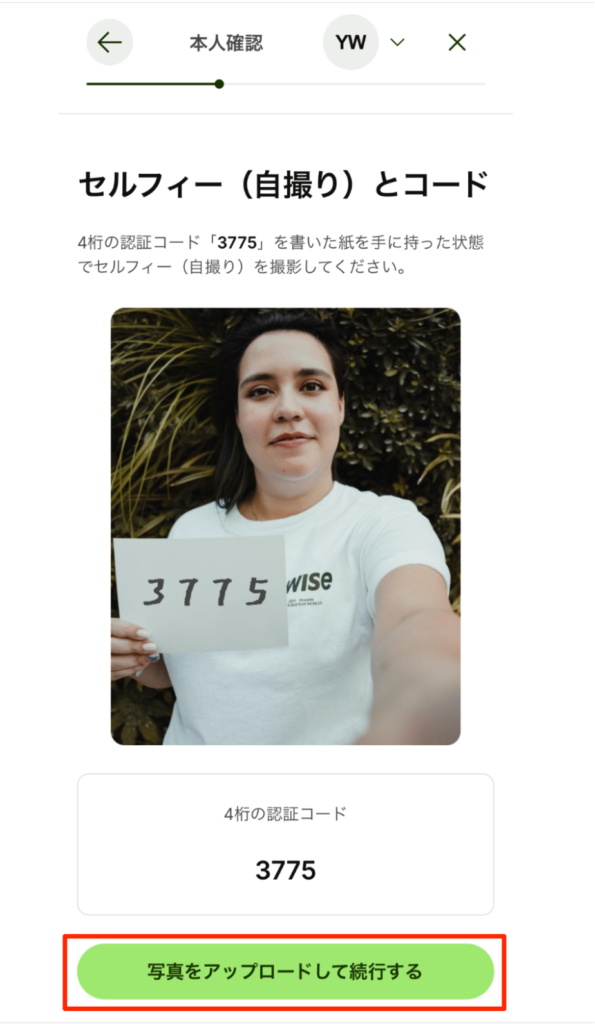
失敗しないためのポイントをまとめておきますね。
- 明るい場所で撮影する(暗いと顔が認識されにくい)
- 帽子・マスク・サングラスは外す(顔全体が写るように)
- 背景はシンプルに(無地の壁の前がベスト)
- 認証コードの紙は顔の横に持つ(数字がはっきり読める大きさで)
- スマホのインカメラを使う(PCのWebカメラよりきれいに撮れる)
認証コードは毎回変わるので、画面に表示されたコードを正確に書き写してください。
コードが読み取れない写真を送ると再提出になり、審査に時間がかかります。
僕がセルフィーで失敗した話
正直に言うと、僕は1回目のセルフィーで失敗しました。
認証コードの紙が小さすぎて、数字がカメラに写らなかったんですよね。
A4の紙に大きめに数字を書いて撮り直したら、すんなり通りました。
紙のサイズはA4くらいの大きさに、太いペンで大きく書くのがコツです。スマホのメモ帳に書いて見せるのはNGなので注意してくださいね。
③審査が遅い・通らない場合の対処法
Wiseの本人確認審査は、通常1〜2営業日で完了します。
ただし、以下のような場合は審査に時間がかかったり、再提出を求められることがあります。
- 書類の写真がぼやけている(ピントが合っていない、暗い)
- 書類が有効期限切れ(パスポートや住民票の期限を確認)
- 氏名や住所が書類と一致しない(引っ越し後の住所更新を忘れている等)
- セルフィーの認証コードが読めない(文字が小さい、ぼやけている)
3営業日以上経っても審査結果が届かない場合は、Wiseヘルプセンターから問い合わせましょう。
チャットサポートが用意されているので、日本語で相談できますよ。
再提出が必要になった場合も、書類を撮り直してアップロードするだけなので手間はかかりません。
Tsuzuki不備の原因はメールで教えてもらえるので、落ち着いて対応すれば大丈夫ですよ。
口座開設後にやるべきこと【目的別ガイド】
Wiseの口座開設が完了したら、次は目的に合わせた初期設定を済ませましょう。
Wiseは用途によって最初にやることが違います。自分の目的に合ったステップから始めてみてくださいね。
| 目的 | まずやること | 次のステップ |
|---|---|---|
| 海外送金 | 送金先の口座情報を用意 | 送金手続きを開始 |
| 海外旅行・出張 | デビットカードを申し込む | カードに入金して海外で決済 |
| 外貨の受け取り | 該当通貨の残高を有効化 | 取引先にWiseの口座情報を共有 |
| 外貨両替 | 日本円を入金 | アプリで好きな通貨に両替 |
それぞれの具体的なやり方は、下記の記事で詳しく解説しています。
海外送金のやり方は、下記で画像つきで解説しています。
デビットカードの作り方は、下記の記事でまとめています。
入金方法の比較は、下記の記事をご覧ください。
どの目的でも、まずは必要に応じて少額から操作画面を確認し、手数料や使い方に慣れるのがおすすめです。
\ 3分で無料登録できてお得に使える /
※送金・両替・カードに対応
※手数料は事前に確認できます
Tsuzuki口座開設は無料なので、登録後に送金額・手数料・使い勝手を確認してみるのがいいと思います。
ワーホリで使う場合の渡航前準備は、Wiseをワーホリで使う場合の解説でまとめています。
口座開設後のログイン方法やトラブル対処はWiseのログイン方法とできない時の対処でまとめています。
Wiseの口座は銀行口座と何が違う?
Wiseの口座を開設する前に「そもそも銀行口座とは何が違うの?」と気になる方も多いですよね。
結論から言うと、Wiseは銀行ではありませんが、銀行口座と同じように外貨の保有や送金ができるサービスです。
主な違いを表にまとめました。
| 項目 | Wise口座 | 銀行口座(メガバンク) |
|---|---|---|
| 口座開設費用 | 無料 | 無料 |
| 口座維持費 | 無料 | 無料(一部有料の場合あり) |
| 外貨の保有 | 40通貨以上に対応 | 主要通貨のみ(外貨預金口座が別途必要) |
| 海外送金手数料 | 送金額の0.3〜1%程度 | 3,000〜7,500円程度 |
| 為替レート | ミッドマーケットレート(上乗せなし) | 銀行独自レート(1〜3円の上乗せ) |
| 口座番号の取得 | 主要通貨のみ(USD, EUR, GBP等) | 日本円の口座番号 |
| 預金保護 | 預金保険の対象外(資金分別管理) | 預金保険(1,000万円まで) |
Wiseの強みは、海外送金手数料の安さと外貨の保有・両替のしやすさです。
一方で、預金保険の対象外という点は知っておきましょう。
大きな金額を長期間預けるのではなく、必要なときに必要な分だけ入金して使うのが上手な使い方ですね。
Wiseは銀行ではないのに安全なの?
Wiseは銀行ではありませんが、各国の金融当局から正式にライセンスを取得して運営されています。
日本では関東財務局に資金移動業者として登録されており、金融庁の登録一覧でも確認できます。
また、ユーザーの資金はWiseの自社資産とは分別管理されています。万が一Wiseが破綻しても、ユーザーの資金は保全される仕組みです。
世界で1,600万人以上が利用し、ロンドン証券取引所にも上場している企業なので、安心して使えますよ。
Wiseの安全性や評判については、下記で詳しく解説しています。
 Tsuzuki
僕もメインの貯金は銀行口座に置いて、送金や両替が必要なときだけWiseに入金しています。使い分けるのがベストですよ。
口座開設後、実際に発生する手数料の全体像を知りたい方は、Wiseの手数料まとめをご覧ください。送金・両替・ATM・カード発行のすべてのコストを一覧で解説しています。
Wiseマルチカレンシー口座そのものの仕組みや使い方は、Wiseマルチカレンシー口座の解説記事にまとめています。
開設したWiseアカウントから発行するカードを日本でどう使えるかは、Wiseカードの日本利用解説記事でまとめています。
口座開設で困った時にWiseへ問い合わせる方法は、Wiseの問い合わせ方法の記事で確認できます。
Wiseの口座開設についてよくある質問
Wiseの口座開設についてよくある質問にお答えしていきます。
まとめ:Wiseの口座開設は無料で最短10分
今回は、Wiseの口座開設方法をご紹介してきました。
- Wiseの口座開設は無料で、最短10分で手続き完了
- 必要なものはメールアドレス・スマホ・本人確認書類の3つだけ
- マイナンバーカードがあれば書類1枚で完了するのでおすすめ
- 口座開設後は目的に合わせて初期設定を進めよう
- 銀行口座とは役割が違うので使い分けるのがベスト
登録後は、目的に合わせて手数料や送金額を確認してみてください。
\ 格安手数料で海外送金・外貨受取・両替できる /
※上乗せレートなしで両替・送金可能
※クリックすると公式サイトに飛びます
Tsuzuki口座を持っておくだけでも、急に海外送金が必要になったときにすぐ対応できます。僕も口座開設は早めに済ませておいてよかったと感じています。